- 開啟兩本書,然後按下「檢視」→「並排檢視」。
- 選擇“全部排列”→“垂直排列”,即可在兩側各顯示一個。
- 啟用同步滾動,即可同時移動兩個工作表。
- 使用新視窗查看同一文件的兩個標籤頁。

資料在一個 Excel 檔案中,報表在另一個檔案中。每次想查看某個金額時,都需要切換視窗並重新尋找對應的行。如果您想查看多個數字,您可以… 並排查看兩個 Excel 文件 將你需要的那張紙放在顯眼的位置。
在 Windows 版 Excel 桌面版中,此選項位於 查看 → 並排查看如果檔案重疊顯示,則設定 整理所有東西 → 垂直 一個放在左邊,一個放在右邊。如果資料位於同一個工作簿的兩個標籤頁中,您可以開啟該文件的第二個視窗。
如何並排查看兩個 Excel 文件
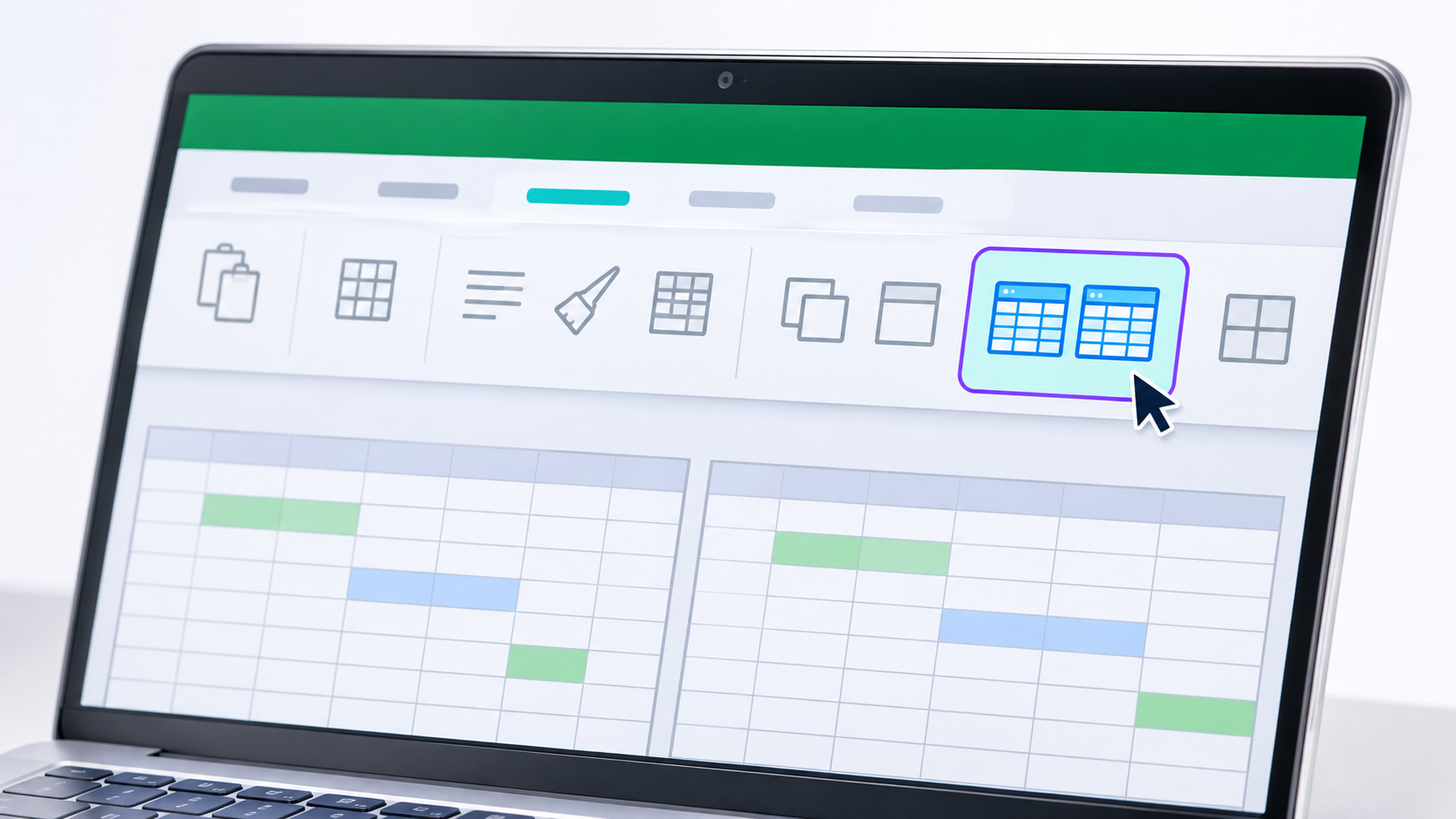
打開你想查閱的兩本書。如果其中一本包含多頁,你可以在調整視窗後選擇你感興趣的標籤頁。
- 開啟第一個文件,然後在同一個 Excel 視窗中使用 文件 → 打開 打開第二個。
- 在兩本書中,轉到選項卡 看法.
- 找到該組 窗戶 並按 並排視圖.
- 如果出現此框 並排比較選擇另一本書並按下 接受當開啟兩個以上的工作簿時,Excel 會顯示該框。
- 在每個視窗中,選擇要查看的工作表。
如果 Excel 將一個視窗放在上方,另一個視窗放在下方,它就進入了某個狀態。 看 → 全部整理選擇 垂直的 並按 接受如果您開啟了其他書籍,但只想放置兩本書,您可以先關閉它們,或使用下面顯示的 Windows 快捷鍵。
完成後,再按一次。 並排視圖 若要退出該視圖。如果您調整了視窗大小,並希望在繼續比較的同時恢復其原始佈局,請使用 重置視窗位置 在“查看”選項卡上。
如何同時移動兩個Excel工作表

和 並排視圖 已激活,請檢查是否已選中 同步位移 在「檢視」標籤的「視窗」群組中,當您捲動一個工作表時,Excel 會自動捲動另一個工作表。例如,如果您正在查看兩個按相同編號排序的發票列表,此功能非常有用。
如果商品資訊有額外的標題行,那麼第一張發票可能在一本書的第 3 行,而在另一本書的第 4 行。在這種情況下, 暫時停用同步滾動滑動瀏覽每個窗口,找到您要查看的第一張發票並重新啟動它。
如果一個表格有不同的篩選條件,或包含另一個表格中缺少的記錄,請檢查 發票號碼、產品代碼或識別符 在比較每個金額之前,滾動操作會同步視窗的移動。您可以自行決定哪些記錄相互對應。

如何同時檢視同一個Excel工作簿中的兩張工作表
想像一下你有一個名為“ 銷售量 另一通電話 概括 在同一個文件中。 新視窗 您可以在每個視窗中開啟一個工作表,無需不斷切換標籤頁即可同時查看兩個工作表。
- 打開書並按下 查看 → 新視窗.
- 選擇 銷售量 在第一個視窗中和 概括 在第二個。
- 前往 看 → 全部排列 → 垂直 將它們放置在左側和右側。如果您開啟了其他文件,請標記 ActiveBook Windows 這樣,Excel 就只會整理該工作簿中的檔案。
- 如果您還希望兩張圖紙一起移動,請激活 並排視圖如果 Excel 提示,請選取相同工作簿中的另一個視窗並進行檢查。 同步位移.
檔案名稱可能帶有後綴 :1 y :2。 是 同一本書的兩種觀點對其中一個文件所做的任何編輯都會應用到該文件上,所以請按 保持 如果已停用自動儲存,若要繼續使用單一視圖,請使用右上角的 X 關閉不再需要的視窗。
如何整理三個或更多 Excel 文件

打開你想看的書,然後進入。 看 → 全部整理請勿勾選此方塊。 ActiveBook Windows 包括不同文件的視窗。
- 馬賽克。 合理分配視窗之間的空間,避免視窗重疊。如果您想同時看到三、四本書,這是最實用的方法。
- 水平的。 將視窗上下排列。如果表格有很多列,這樣做可以增加表格的寬度。
- 垂直的。 將視窗並排放置。這種佈局適用於兩個較窄的清單以及多行顯示。
- 瀑布。 它會覆蓋窗口,並保留標題欄可見,這樣您就可以點擊切換書籍。
如果「並排查看」不顯示第二個文件,該怎麼辦?
如果您同時開啟了兩個工作簿,但 Excel 沒有提供第二個工作簿供您比較,則它們可能位於… 獨立機構儲存對第二本書的更改,關閉它,然後重新打開它。 文件 → 打開 從第一個視窗開始。然後,再試一次。 查看 → 並排查看.
如果兩個檔案名稱完全相同但位於不同的資料夾中,您可以將它們保存在不同的實例中,並使用 Windows 快捷方式將它們並排顯示。如果您需要在同一實例中開啟這兩個文件,您也可以另存一份不同名稱的副本。

如何在 Windows 系統中將 Excel 檔案分別顯示在螢幕兩側?
選擇第一本書並按下 Windows + 左箭頭如果 Windows 提示要在另一側顯示開啟的窗口,請選擇第二個窗口。您也可以手動選擇並按 Enter 鍵。 Windows + 右箭頭.
如果您只想同時顯示這兩個文件,此方法有效。您也可以將其與以下情況一起使用: 網頁版Excel 每本書都在單獨的瀏覽器視窗中開啟。窗口停靠功能可以排列窗口,並且每個頁面都能獨立捲動。
如果您使用雙顯示器,請選擇要移動的書籍並按下按鈕。 Windows + Shift + 左箭頭或右箭頭這樣就可以在每個螢幕上留下一個檔案。

指數