- 在「檢視」→「顯示」→「專案複選框」中啟動複選框。
- 無需按 Ctrl 鍵,即可選擇每個檔案將其新增至選擇範圍。
- 返回同一選單以刪除這些框。
- 如果它們在可轉換模式下仍然可見,請切換回筆記型電腦模式。
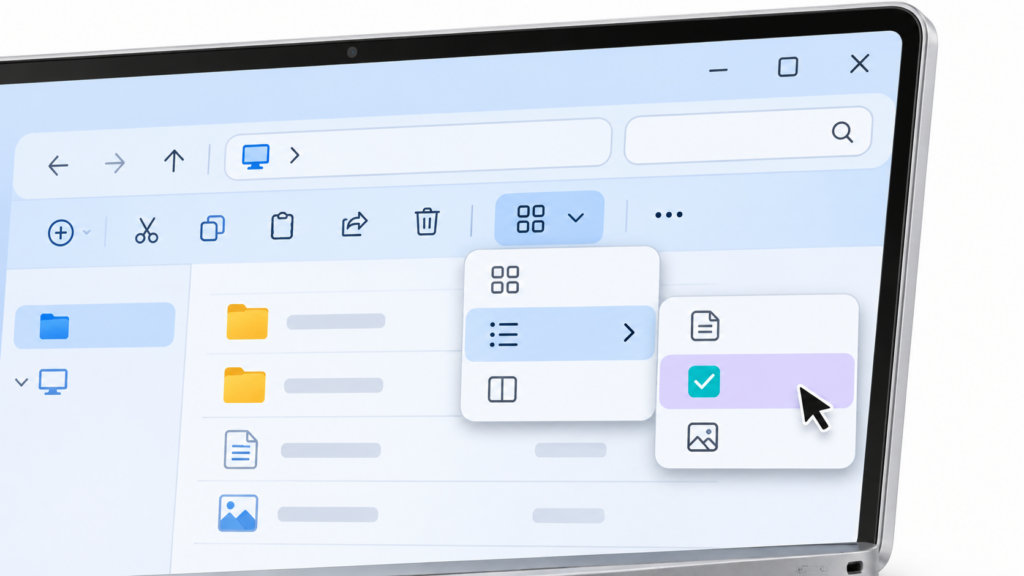
你想從一個資料夾複製幾張照片,但它們分散在數十個檔案中。如果你想用滑鼠選擇它們而無需按住 Ctrl 鍵,請啟用 Windows 11 複選框您可以分別選擇每張照片,然後一次複製所有選取的照片。
該選項在 檔案總管 → 檢視 → 顯示 → 專案複選框您可以從同一選單中停用它。如果取消選取後核取方塊仍然顯示,請檢查 Windows 是否正在使用您電腦的觸控介面。
如何在 Windows 11 中啟用或停用複選框
- 按 Windows + E 開啟檔案總管並進入資料夾,例如“文件”或“下載”。
- 點選 看 在頂部命令列中。
- 開啟子選單 展示 並選擇 元素框.
- 將滑鼠指標停留在文件上,檢查文件旁邊是否出現一個小方框。
該品牌旁邊 元素框 選單指示該功能是否已啟用。若要取消選取複選框,請返回。 看 → 顯示 然後再次按下該選項。
您也可以從以下位置更改相同的設定: 三個點 (…) → 選項 → 查看。 在 進階設定尋求 使用複選框選擇項目根據您的需求選中或取消選中,然後按 接受.
如何使用複選框選擇多個文件
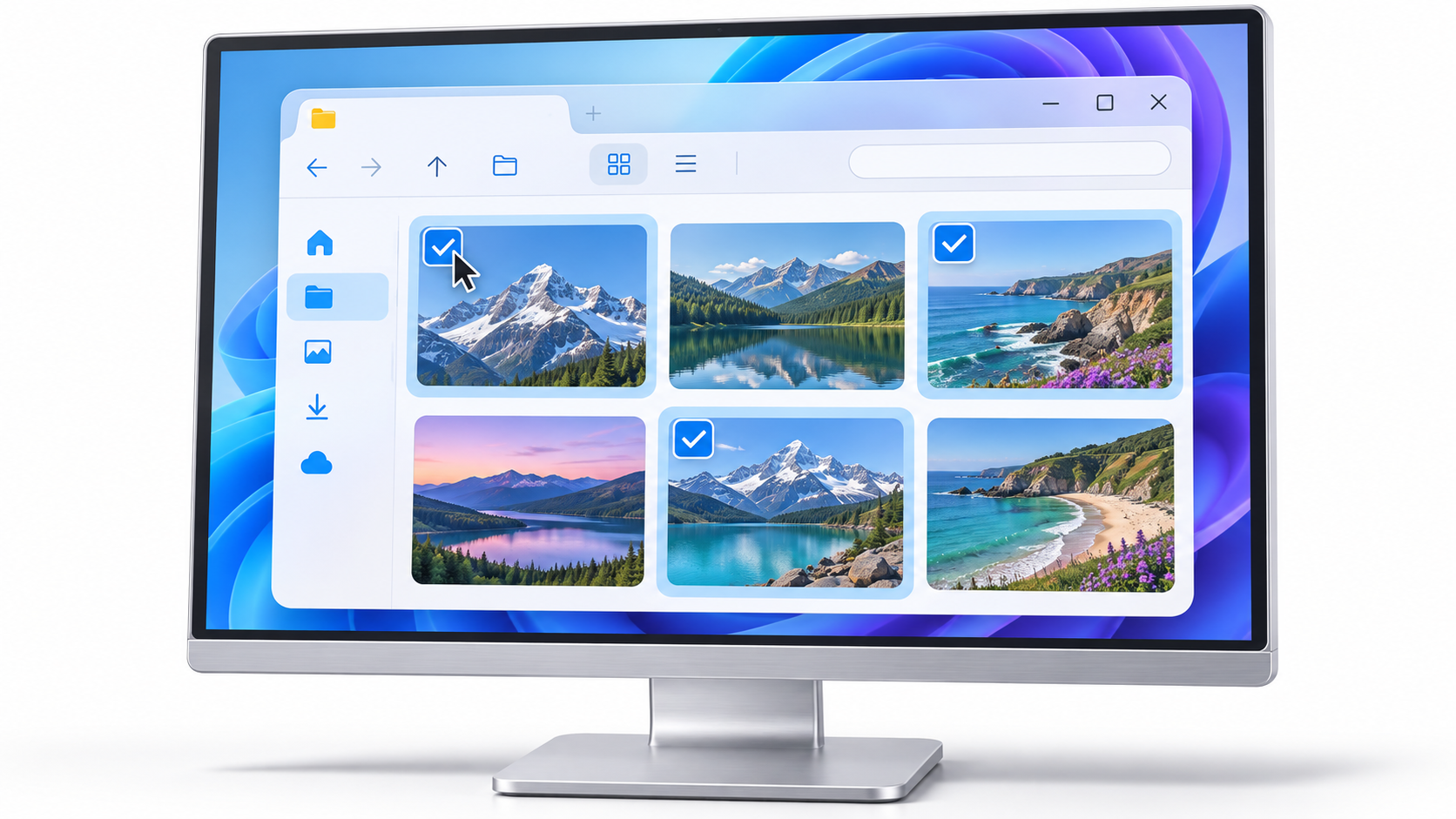
將滑鼠指標懸停在要選擇的第一個檔案上,然後按一下其複選框。接著,找到第二個檔案並點擊其複選框。 將會選擇這兩個文件。 即使它們在列表中是分開的。如果您操作失誤,請再次按一下要從選取中移除的檔案的核取方塊。
例如,如果您的「下載」資料夾中混雜著多張發票和圖片,請選擇要儲存的發票。複製之前,請檢查… 選擇了多少個元素? 在資源管理器的底部欄位中。然後,點擊 Ctrl + C打開目標資料夾並使用 Ctrl + V.
在視圖中 細節尋找行旁邊的複選框。在圖示檢視中,當您將滑鼠懸停在縮圖上時,複選框可能會出現在縮圖的角落。點擊複選框即可將文件新增至選擇。點擊檔案名稱將替換您當前的選擇。
如果方框不顯示或無法移除,該怎麼辦?

- 選單已勾選,但看不到任何選項方塊。 打開一個包含檔案的資料夾,切換到 看 → 詳情 將指標懸停在某一行上。然後,簽入 選項 → 查看 “使用複選框選擇項目”也被選中。
- 我的二合一筆記型電腦上不斷出現方框。 如果您的電腦鍵盤可拆卸,請重新連線。如果可以折疊成平板電腦模式,請將其恢復為筆記型電腦模式。 Windows 11 會根據電腦方向或連接的鍵盤自動調整介面。在某些機型上,觸控視圖可能會使這些方框保持可見。
- 當前視窗中尚未反映此變更。 關閉資源管理器,然後重新開啟。 Windows + E如果選單仍然沒有回應或視窗凍結,請重新啟動電腦並檢查是否有待處理的更新。 設定 → Windows 更新.
如果你看到的是 帶有標記的綠色圓圈 在 OneDrive 狀態列中,這些圖示表示檔案是否可用。帶有實心綠色圓圈和白色對勾的圖示表示檔案將保留在裝置上。 元素框 控制可用於選擇檔案的複選框。

如何在不勾選複選框的情況下選擇文件
如果只需要進行特定選擇,可以使用滑鼠和鍵盤。根據資料夾中檔案的排列方式選擇操作方法。
- 單獨的文件。 按住按鍵 Ctrl 然後點擊每個文件。您可以再次按住 Ctrl 鍵並點擊其中任何一個文件,將其從選取狀態移除。
- 連續文件。 點選第一個,然後按住 大寫鎖定 然後點擊最後一個。資源管理器也會選取清單中位於它們之間的那些項目(按當前清單順序排列)。
- 所有元素。 點擊文件列表並按 Ctrl + A您也可以開啟選單 三點(……) 並選擇 全選.
如果您按日期或名稱對資料夾進行排序時,要尋找的檔案出現在一起, Shift + 單擊 它允許您一次性選擇所有文件。如果文件與其他文件混雜在一起,您可以透過核取方塊在瀏覽清單時新增它們。

