
你的滑鼠在 Windows 系統中切換顯示器時是否出現移動不流暢的問題?使用多顯示器可以簡化操作並節省時間。例如,你可以在一個螢幕上開啟電子郵件,同時在另一個螢幕上使用文字編輯器。或者,你可以在一個螢幕上閱讀教程,同時在另一個螢幕上繼續玩遊戲。然而,如果滑鼠指標無法正常工作,這就會成為一個雖小但卻很嚴重的問題。 它會徹底毀掉使用者體驗。為什麼會發生這種情況?我們該如何解決?讓我們一起來看看。
Windows系統中滑鼠無法正常從一個顯示器移動到另一個顯示器:如何解決?
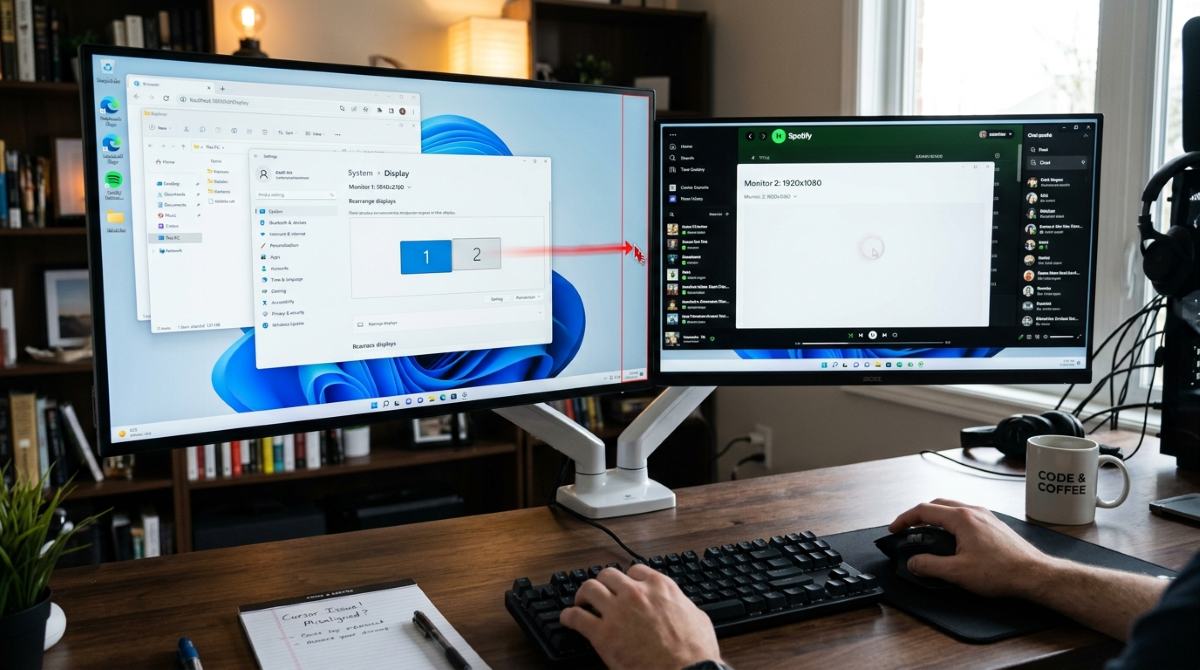
如果你的滑鼠在Windows系統中無法流暢地從一個顯示器移動到另一個顯示器, 它卡在螢幕邊緣了。如果您的電腦出現奇怪的跳動現象,或完全無法切換到第二個顯示器,我們理解您的沮喪。但別擔心,您不是第一個,也不會是最後一個遇到這種情況的人。
這 這是最常見的缺點之一。 在 Windows 用戶中,這個問題通常與螢幕設定錯位、縮放問題(DPI)或驅動程式過時有關。如果您的滑鼠在 Windows 系統中無法流暢地從一個顯示器移動到另一個顯示器,讓我們來看看您可以嘗試的最有效的解決方案。
調整螢幕的虛擬位置
在Windows系統中,滑鼠經常無法從一個顯示器流暢地移動到另一個顯示器,原因如下: 螢幕位置幾乎完全錯誤。 或它們的高度不同。 Windows 可讓您在設定中拖放顯示器,但如果高度相差僅幾個像素,就可能出現遊標無法定位的間隙。例如,當您將一台 4K 顯示器與一台 1080p 顯示器並排放置時,這種情況經常發生。
如果在 Windows 設定中,您將小顯示器放置在大顯示器旁邊,但沒有使它們的頂部和底部邊緣對齊, 遊標將會遇到一個假想的角落若要進行調整,請依照下列步驟操作:
- 右鍵單擊桌面上的空白處並選擇 螢幕設定.
- 在那裡您會看到代表您顯示器的矩形框。點選 確認 知道哪個是1,哪個是2。
- 從顯示器上拖曳圖標 請根據它們在桌面上的實際位置正確對齊它們。例如,如果副顯示器在左側,請確保其圖示位於主顯示器圖示的左側。
- 確保滑鼠指標要經過的邊緣完全黏合對齊,彼此之間沒有縫隙。
- 點選 申請。
如果滑鼠在 Windows 系統中無法在顯示器之間流暢移動,請調整縮放比例和解析度(DPI)。
如果您有兩個或以上 不同解析度的顯示器縮放和分辨率是最常見的問題之一。 Windows 會獨立處理每個螢幕的縮放。 如果你的一台顯示器亮度設定為 100%,另一台設定為 150%系統必須將滑鼠座標從一個空間轉換到另一個空間,這有時會導致遊標移動出現問題。
本案的解決方案涉及 犧牲一些介面尺寸。 若要統一縮放比例,請在相同的顯示設定中執行下列操作:
- 選擇每個顯示器並檢查“縮放”部分。
- 盡量確保它們的百分比相同(例如,均為 100% 或均為 125%)。
- 如果無法做到這一點,至少要確保方框對齊完美,以盡量減少遊標跳動。
“方便遊標移動”
Windows 11 包含一項專門用於解決滑鼠在 Windows 系統中從一個顯示器移動到另一個顯示器不流暢的問題的功能。但是,如果配置不當,它有時可能會適得其反。這項功能叫做… “方便遊標在螢幕間移動。” 它用於加寬邊緣的過渡區域,這樣在從一個顯示器切換到另一個顯示器時就不必那麼精確了。
選擇開啟或關閉 如果您懷疑這是導致問題的原因,請按照以下步驟操作:
- 前往 設定 – 系統 – 顯示 – 多重顯示器s.
- 尋求 方便在螢幕間移動遊標.
- 如果未選中,請嘗試選中它。如果已選取但問題仍然存在,請取消選取它,看看遊標行為是否有所改善。
- 這會強制 Windows 刷新邊框邏輯,並立即修復該阻塞。
驅動程式和快速重啟
在極少數情況下,滑鼠可能無法在不同顯示器之間流暢移動,這並非配置問題,而是通訊故障。顯示卡驅動程式負責繪製遊標並管理其在多個顯示器上的座標。 如果此驅動程式已損壞或已過時前面提到的那種故障是可能發生的。
一個可以快速解決這個問題的技巧是: 重啟顯示卡驅動程式要做到這一點,請按下組合鍵。 Win + Ctrl + Shift + B您會聽到一聲提示音,螢幕也會短暫閃爍。這將重新啟動圖形子系統,而不會關閉您的應用程式。如果問題仍然存在,請訪問顯示卡製造商的網站並下載最新的驅動程式。
如果您的滑鼠在 Windows 系統中無法在顯示器之間正常切換,還有其他一些解決方法。
如果在調整顯示器、統一縮放比例並更新驅動程式後,滑鼠在 Windows 系統中仍然無法在顯示器之間流暢移動,則可能存在以下問題: 提供更精確控制的第三方工具這種情況通常發生在三顯示器設定或顯示器採用縱向方向時。
小大老鼠 這是一個開源工具,可以幫助您解決在 Windows 系統中滑鼠在不同顯示器之間移動不流暢的問題,尤其是在使用不同解析度的顯示器時。 可在 GitHub 上獲取 它是免費的。程式會攔截遊標移動,並調整感知速度,使其與每個螢幕上像素的物理大小成比例。這樣就消除了遊標在一個顯示器上移動速度很快,而在另一個顯示器上移動速度很慢的現象。
總之,如果你的滑鼠在Windows系統中無法流暢地從一個顯示器移動到另一個顯示器, 您可以在顯示設定中快速修復此問題。注意顯示器的對齊和縮放均勻性,並添加更新的圖形驅動程序,應該可以恢復流暢的多顯示器體驗。

指數