
你點選一封 Gmail 郵件,郵件內容會在清單右邊開啟。或者,郵件內容會顯示在清單下方,而最近的郵件則會被遮擋在螢幕之外。如果你覺得這種閱讀方式不方便,你可以… 移除 Gmail 閱讀窗格 恢復清單和訊息分別開啟的視圖。
最快捷的方法是打開電腦上的 Gmail 齒輪圖標,然後選擇 閱讀面板 → 未分割如果您想在完整設定中停用此功能,可以在該標籤中進行操作。 已收到此外,還有一個設定可以讓你保留預覽並決定何時將電子郵件標記為已讀。
如何從快速設定中移除 Gmail 閱讀窗格
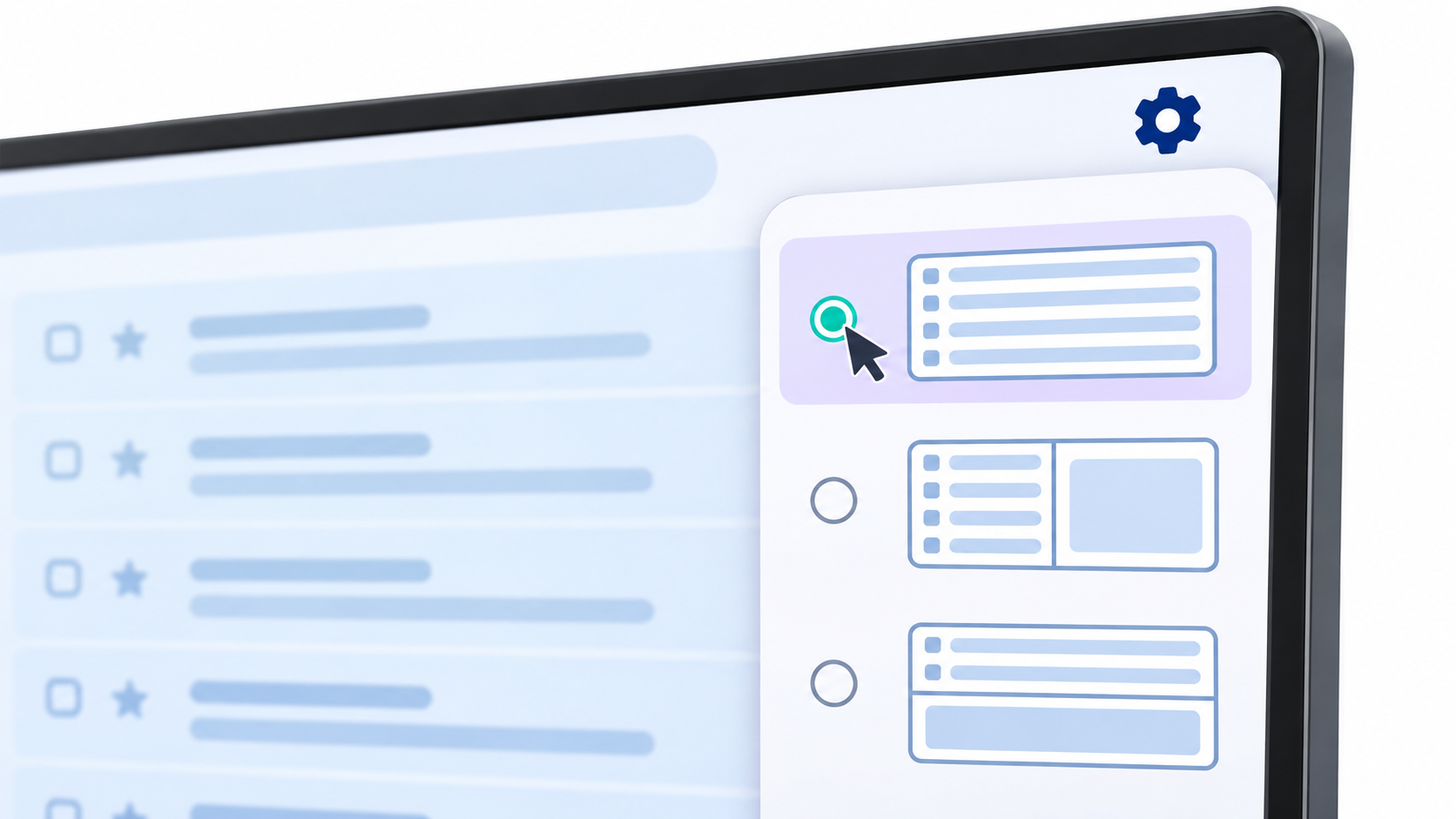
如果您的收件匣被分成兩部分,您可以從更改 Gmail 外觀的相同選單中還原通常的視圖。
- 打開 電腦瀏覽器上的 Gmail 然後轉到收件匣。
- 點選 齒輪圖示右上角。
- 在選單中 快速設定下去 閱讀面板.
- 選擇 沒有分割 然後關閉設定選單。
郵件清單將重新佔用先前預覽所佔的空間。若要驗證這一點,請開啟一封電子郵件。郵件內容應佔據 Gmail 的主要區域,閱讀時清單將消失。您可以使用…返回清單。 返回箭頭 顯示在訊息上方。
如何從所有設定中停用閱讀面板
如果您想直接停用此功能,請前往 Gmail 的完整設定。如果您的收件匣仍然顯示分割狀態,您也可以透過此路徑查看已選取的設定。
- 點擊齒輪圖標並選擇 查看所有設定.
- 開啟標籤頁 已收到.
- 尋求 閱讀面板 並使其與眾不同 啟用閱讀面板.
- 捲動到頁面底部並按下 儲存變更.
在此畫面上,最後一步是套用變更。如果您在未儲存的情況下返回收件箱,Gmail 可能會保留先前的設定。您可以在以下位置查看路徑: Gmail官方說明文件:郵件預覽.
如何重新啟動面板或將其移動到其他位置
如果您覺得郵件清單太窄,請嘗試在移除面板之前將其移動到下方。 快速設定 → 閱讀面板 你可以自行選擇如何劃分空間。
- 在收件匣右側。 它會在左側顯示郵件列表,並在右側開啟選取的郵件。如果您經常需要在寬螢幕顯示器上切換郵件,這會非常方便。
- 收件匣下方。 將清單保留在頂部,在底部打開郵件。這樣可以節省更多寬度來查看寄件者和主題。
- 沒有分裂。 將主要區域專門用於顯示您目前開啟的清單或電子郵件。
如果您在完整設定中取消選取了該複選框,請返回。 收到的郵件 → 閱讀面板啟用功能,選擇位置,然後儲存變更。

如果「閱讀面板」選項未顯示,該怎麼辦?
首先,請檢查您是否正在使用 電腦瀏覽器上的 Gmail如果您想啟動面板但找不到它,請檢查您在設定中選擇了哪個設計。 快速設定 → 收件匣類型當您使用 Gmail 時,它會停用預覽功能。 多個收件匣若要恢復原狀,請選擇其他設計,例如 預先決定然後,一切又回到了尋找調整方法。
如果您已經選擇 沒有分割 如果您仍然看到右側有一列窄欄,請查看其中的內容。 「日曆」、「Keep」和「任務」圖示屬於… 應用程式側邊欄如果開啟了這些應用程式,您可以點擊應用程式面板上的「X」將其關閉。若要同時折疊圖示列,請使用右下角的控制項。
如何防止預覽將郵件標記為已讀
如果問題是選取郵件後郵件不再以粗體顯示,您可以保留面板並變更此行為。啟用面板後,請前往: 查看所有設定 → 常規 並尋找以下內容的章節 預覽如果出現選單 將對話標記為已讀選擇 絕不 並儲存變更。
請嘗試使用未讀郵件。選取該郵件即可在面板中查看,並檢查切換到下一封郵件時,郵件主題是否仍然粗體顯示。如果郵件已被標記為已讀,請在清單中選取該郵件的複選框,然後按[按鈕名稱]。 標記為未讀 在頂部欄中。

