
你有沒有註意到,在 Word 中輸入自己的名字時,會出現一條紅色波浪線?這意味著系統會將其標記為拼字錯誤,即使它並非拼字錯誤。我們非常理解這有多令人沮喪,尤其是在你輸入過無數次之後。在本文中, 我們將向您展示如何輕鬆阻止 Word 將您的姓氏標記為錯誤。讓我們來看看。
如何阻止 Word 將您的姓氏標記為錯誤

讓 Word 停止將您的姓氏標記為錯誤非常重要。 尤其是當這種情況不常見時。這是一個外來詞,或者有多種拼寫形式。顯然,編輯並非針對你個人。他們只是發現一個字典裡沒有的詞,把它劃了線,並標記為錯誤。
幸運的是,讓 Word 停止將您的姓氏標記為錯誤非常簡單,而且有好幾種方法可以做到。下面,我們將逐步解釋。 如何才能讓波浪狀的紅色線條停止出現? 每次你寫自己的姓氏時,我們都會嘗試不同的方法。我們會從最快、最簡單的方法開始,最後介紹最可靠(但也最冒險)的方法。
最快捷的解決方法:右鍵單擊
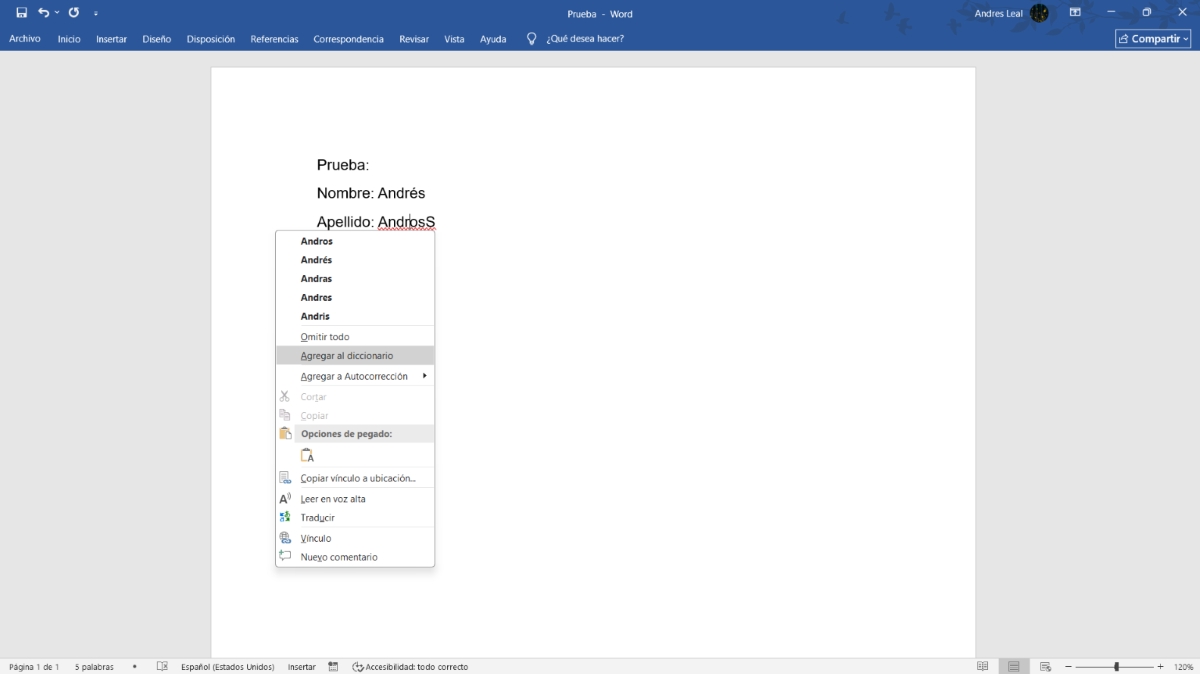
如果您正在編寫文檔,則需要立即關閉該提示,最快捷的方法是透過上下文功能表。 以下是如何阻止 Word 將您的姓氏標記為錯誤的方法:
- 光束 右鍵單擊 關於你帶下劃線的姓氏。
- 在出現的選單中,您會看到一個選項,上面寫著: “添加到字典” (或者,如果您使用的是英文版 Word,請選擇「新增至字典」)。
- 您姓氏下方的紅線將在該電腦上以及您以後在該電腦上開啟的所有文件中自動消失。
在 Word 中選擇此選項會發生什麼? Word 會將您的姓氏儲存在一個自訂字典檔案(通常名為 CUSTOM.DIC 或類似名稱)中。這就像您直接告訴 Word:“您可以相信我;我知道如何拼寫我的名字。” 但是,請記住,有時, 當我們與他人分享文件時,文件就會損壞。所以,即使她的字典裡沒有收錄,她可能還是會看到下劃線的字。不過,這對於個人使用來說是最佳選擇。
臨時解決方案:“跳過所有內容”
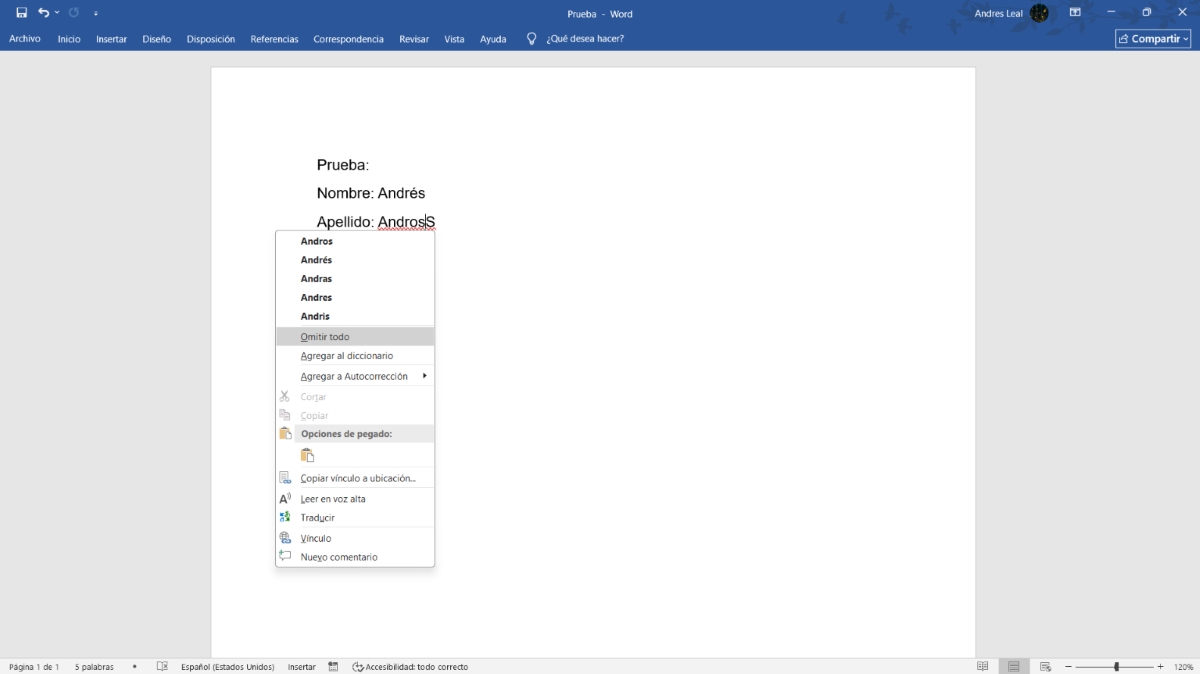
但是,如果您使用的不是個人電腦,而是公用電腦或辦公室電腦,情況就有所不同了。在這種情況下,將您的姓氏新增至字典中可能並非阻止 Word 將其標記為錯誤的最佳方法。 最好使用“全部跳過”選項。
- 右鍵單擊選取的姓氏,然後選擇此選項。這樣,Word 將停止高亮顯示該特定單詞,但僅限於目前開啟的文件。
您可能會看到兩種選擇: 跳過 只會忽略您選擇的實例,並且 跳過所有 這會忽略目前文件中所有出現該字的地方。這就是為什麼我們說這個選項是臨時的,因為如果您關閉文件並打開新文件,紅色底線就會重新出現。這只是一個應急方案,並不能真正解決根本問題。
技術方法:管理個人化字典
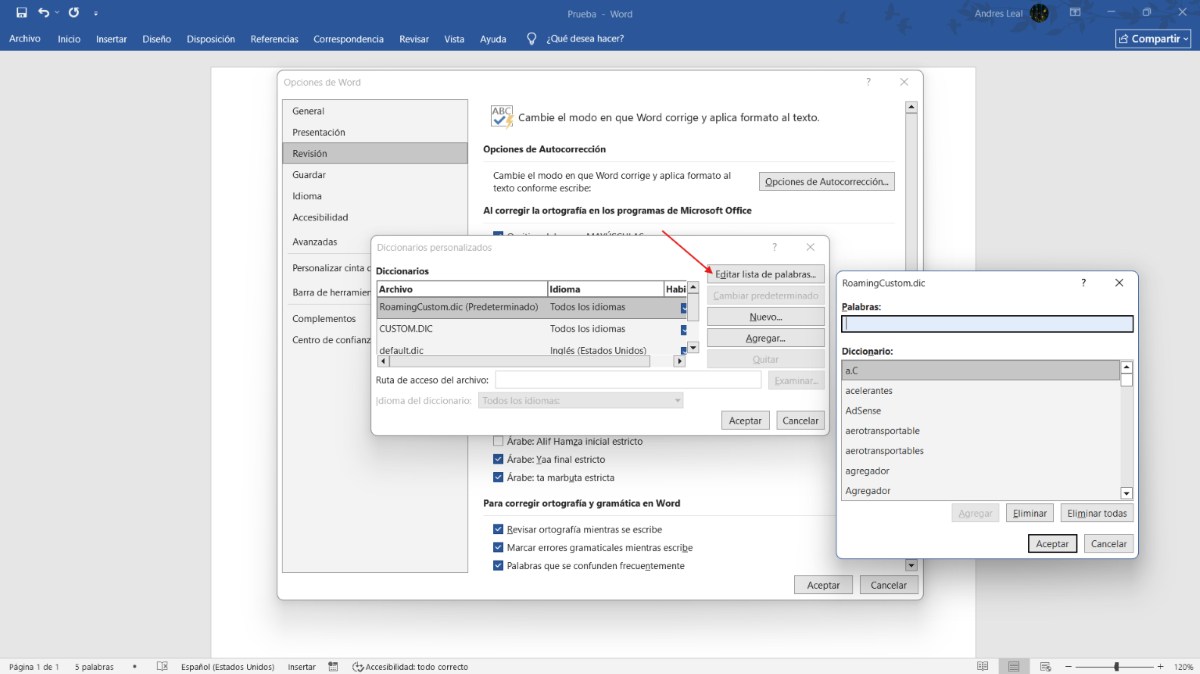
還有另一種手動方法可以防止它將您的姓氏標記為錯誤: 從選項面板新增文字如果您使用以下方式,則此選項很有用: 網頁版 Word要實現這一點,請按照以下簡單步驟操作:
- 打開 Word 並轉到選項卡 檔案 在右上角。
- 點選 選項 在左側列表的末尾。
- 在開啟的視窗中,選擇類別 修訂。
- 點擊按鈕 自訂詞典 (通常可在「在 Word 中修正拼字和文法」部分找到)。
- 選擇活動字典(通常稱為 CUSTOM.DIC)。
- 點選 “編輯單字列表”.
- 在文字方塊中輸入您的姓氏,然後點擊 添加, 然後按 接受 在所有打開的窗戶中。
重要提醒: 為了防止 Word 將您的姓氏標記為錯誤,請務必按照您通常的拼寫方式進行輸入,即使您通常將首字母大寫。請注意,在某些情況下,字典會區分大小寫字母。如果您想一次添加多個姓氏或常用技術術語,此方法非常有用。
考慮一下你姓氏的各種變體
另一個重要的細節是 如果你的姓氏有多種變體如果您的姓名包含或不包含重音符號,或採用單數或複數形式,您可能需要分別添加每種形式。此外,如果您的姓氏包含特殊字元(例如 ñ),請務必按原樣添加。這樣可以防止編輯器將來再次將其標記為錯誤,並且方便您在出錯時進行更正。
最終方案:關閉拼字檢查

還有最後一種方法可以阻止 Word 將您的姓氏標記為錯誤:完全停用拼字檢查。具體操作步驟如下: 文件 – 選項 – 審核 y 取消標記 盒子 “邊打字邊檢查拼字”這個選項很誘人,因為它消除了你姓氏中的“錯誤”,但也消除了對整個文件中實際錯誤的全部保護。
因此,除非是臨時且絕對必要的調整,否則不建議使用此選項。雖然它能解決辨識某些單字的問題, 它會讓你犯下更大的錯誤。實際上,拼字檢查是一個非常有用的工具。因此,為了防止 Word 將您的姓氏標記為錯誤,最好使用我們前面提到的方法之一。
結論:以下是如何阻止 Word 將您的姓氏標記為錯誤的方法。
總之,要封鎖 Word 將您的姓氏標記為錯誤,請執行以下操作。 不會超過幾秒鐘。下次看到自己的姓氏被劃線時,請記住,這只是演算法在不了解完整上下文的情況下自動識別的結果。您可以將其新增至字典或點擊「忽略」。畢竟,只有您自己才知道如何拼寫自己的姓氏。

指數