
如何停用 Android 上的通知氣泡? 通知氣泡是許多 Android 手機採用的一項相當新的功能。因此,現在我們接收和管理通知的方式更具互動性。保持對話清晰可見非常有用,無需一直打開應用程序,甚至無需打開聊天即可閱讀和回覆訊息。這是一種非常舒適和私密的做法,因為沒有人會在線檢測到您,也不會改變您的連接時間。
黃大仙禁運, 有些用戶更喜歡禁用它,原因可能包括想要最大程度地減少干擾,以便附近沒有人看到他們的訊息,甚至只是不喜歡他們的外觀。如果您屬於後者,並且想要停用裝置上的通知氣泡,請繼續閱讀以了解如何在 Android 上停用通知氣泡。
什麼是通知氣泡?
在開始停用此功能之前,了解它們是什麼非常重要。這些氣泡基本上是您在應用程式上方看到的那些球體,它們代表某種類型的訊息或警報。點擊它們會打開一個小對話框,您可以在其中快速與通知內容進行交互,而無需打開完整的應用程式。如果您認為這是不必要的,以免妨礙您的工作流程,或只是佔用螢幕上無用的空間,那麼在本文中,我們將向您展示如何阻止它。
存取設備設定
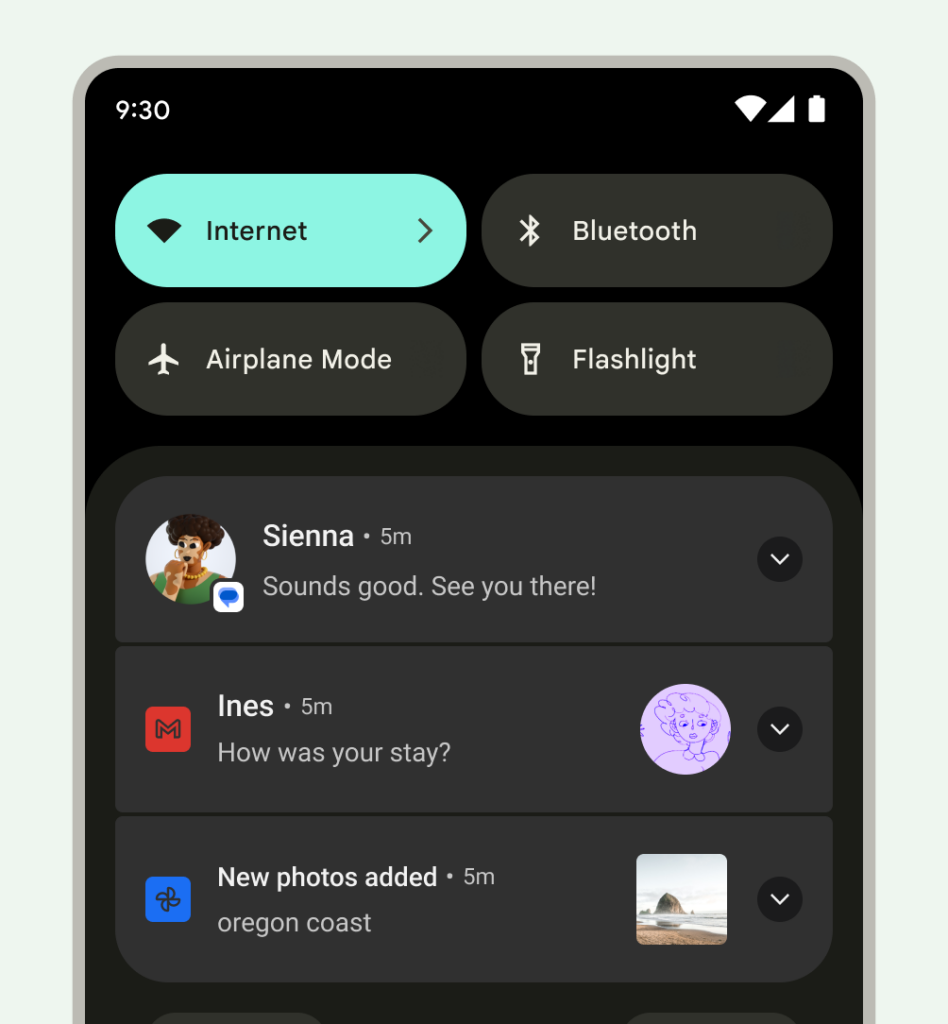
第一步禁用 此功能是透過存取 Android 裝置的設定來實現的。 為此,請按照下列步驟操作:向下滑動 從螢幕頂部開啟通知面板,然後點擊右上角的「齒輪」(設定)圖示。 這將帶您進入系統設定。
進入設定後,尋找專用於應用程式的部分。根據您手機的品牌和型號,步驟可能會略有不同,但一般來說,如果您按照以下說明操作,則非常簡單: 找到並點擊“應用程式”或“應用程式和通知”選項。 在此部分中,您將看到裝置上安裝的所有應用程式的清單。我們仍在開始了解如何在 Android 上停用通知氣泡,請繼續閱讀。
選擇要停用氣泡的應用程式

現在是時候選擇您想要停用通知氣泡的應用程式了。例如,如果您想停用 WhatsApp 氣泡: 搜尋“WhatsApp”(或您想要修改的任何其他應用程式)。點擊應用程式名稱即可存取其特定設定並調整通知。 進入所選應用程式的設定後,您必須調整通知選項: 尋找並觸摸顯示“通知”的部分。 在這裡您將找到該應用程式通知的多個自訂選項。
禁用氣泡
現在您已經了解如何在 Android 上停用通知氣泡的過程,並且已經完成了這一步,現在您只需再執行兩個步驟即可停用它們: 尋找顯示「氣泡」或「允許氣泡」的選項,然後點擊以關閉此選項;確保其設定為“關閉”或未選取。
根據需要重複該過程。 如果您使用多個產生通知氣泡的應用程式並且想要停用所有這些應用程序,請對每個應用程式重複上述相同的步驟。現在您知道如何在 Android 上停用通知氣泡了。
在結束之前,我們還有更多關於 Android 的指南,例如 如何在 Android 上安裝未知來源的應用程式。
驗證停用
建議您在停用氣泡後執行測試。例如,透過您修改的應用程式傳送訊息,並檢查螢幕上是否出現通知氣泡。如果一切正確,您已經成功停用此功能。如果您已按照所有步驟操作,您已經知道如何在 Android 上停用通知氣泡。
如何在 Android 上停用通知氣泡:結論
記住 這些停用通知氣泡過程不會從您的手機中刪除訊息警報或應用程式功能。;它只會改變這些通知的呈現方式。您也可以考慮根據您的需要,在某些應用程式中停用氣泡,並在其他應用程式中保持它們處於活動狀態。
然而, 如果您隨時改變主意,可以按照相同的步驟操作 並再次激活 通知氣泡,為您提供更大的靈活性和對行動體驗的控制。
總之,關於如何禁用通知氣泡 Android,在 Android 上停用通知氣泡是一個快速而簡單的過程,可以幫助您更好地自訂與應用程式互動的方式。
這項特徵 提供了一種不同的方式來處理通知,儘管並非所有用戶都以同樣的方式重視此功能。透過遵循我們在今天的文章中提到的步驟,您可以根據您的個人喜好調整您的設備,從而使您能夠專注於真正重要的事情。現在您已經知道如何在 Android 上停用通知氣泡了,下一篇文章見。

從小就對科技充滿熱情。我喜歡了解該領域的最新動態,最重要的是,進行交流。這就是為什麼我多年來一直致力於技術和視頻遊戲網站的交流。您可以找到我撰寫的有關 Android、Windows、MacOS、iOS、任天堂或您想到的任何其他相關主題的文章。