- 在頁面佈局中啟用網格列印。
- 在列印區域中包含空白儲存格。
- 檢查填充和草稿質量,看是否有線條缺失。
- 在 Excel for Web 中列印網格時,套用所有邊框。

如果 Excel 資料列印在紙上,但 分隔單元格的線條缺失了。積極的 頁面佈局 → 網格線 → 列印Excel 通常會在螢幕上顯示網格,但預設不會將其列印出來。
該設定在 適用於 Windows 和 Mac 的 Excel如果您在瀏覽器中操作,可以透過為儲存格新增邊框來實現相同的效果。無論哪種方式,在列印或將表格儲存為 PDF 之前,請務必先預覽。
如何在Excel中列印網格線
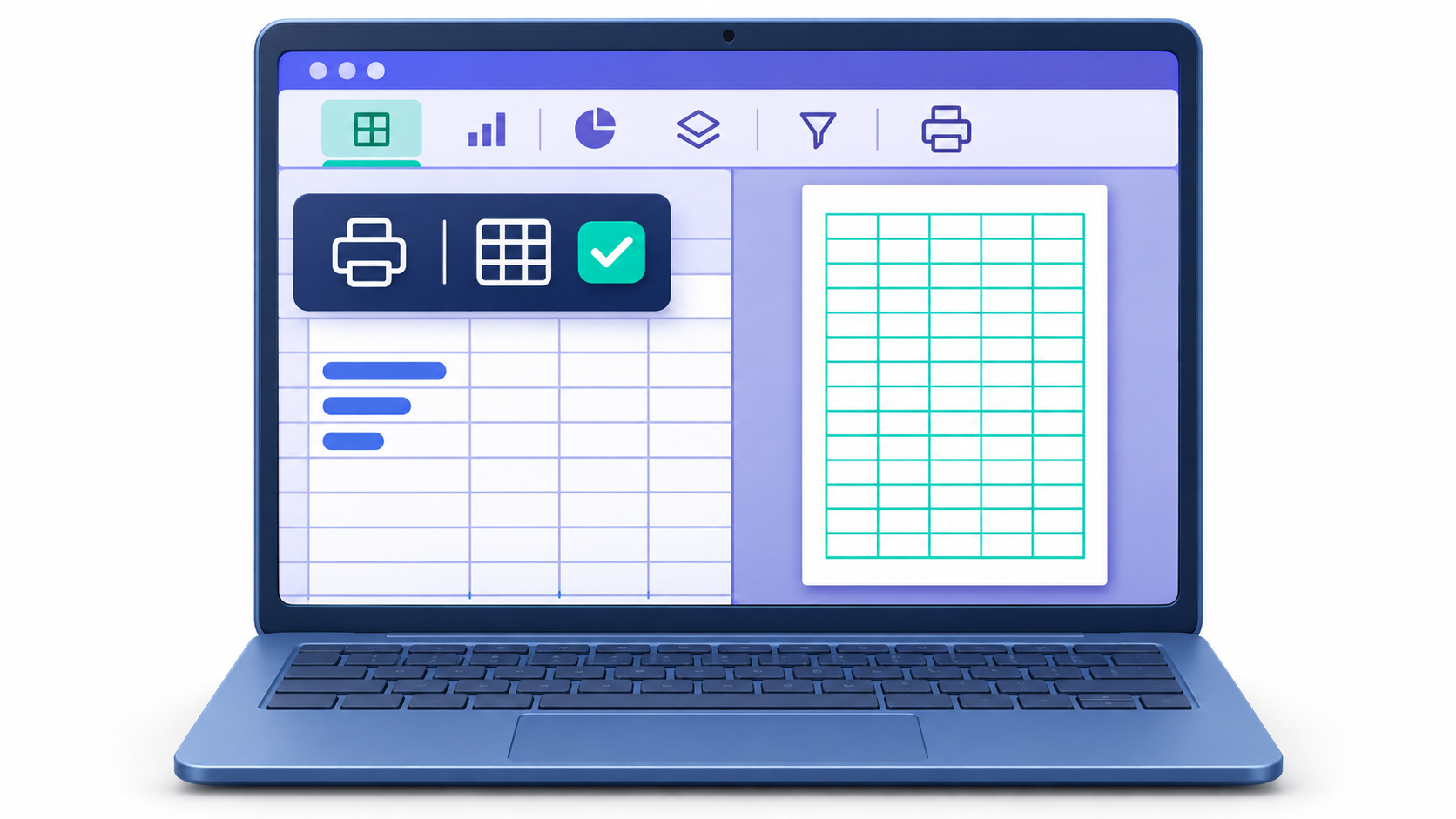
- 開啟書本,選擇要列印的頁面標籤。
- 在功能區中,前往 頁面設計 o 頁面佈局根據該版本所述。
- En 表格選項定位 分割線 品牌 列印盒子 看 控制螢幕上顯示的網格。
- 前往 文件 → 列印在 Windows 系統中,您也可以使用下列命令開啟它: Ctrl + P請檢查預覽中是否可以看到線條。
如果盒子 列印 如果顯示為停用狀態,請按一下儲存格取消選取所有圖表、影像或其他對象,然後重試。如果您需要電子文件而不是紙本副本,請先查看預覽,然後按照步驟操作。 無需第三方程式即可將 Excel 文件轉換為 PDF 文件.
列印時網格仍然不顯示該怎麼辦
- 如果只有部分儲存格缺少行檢查它們是否填充了顏色。即使是白色也會覆蓋網格。選擇這些單元格並轉到… 首頁 → 填滿色彩 → 無填充如果想保留背景顏色,請新增邊框。
- 如果預覽過程中出現缺行的情況, 打開 文件 → 列印 → 頁面設定 → 紙張 並使其與眾不同 草稿品質 如果已啟用,請再次檢查預覽。
- 如果預覽中出現線條,但紙張上卻沒有線條。嘗試將表格儲存為 PDF 檔案並開啟。如果 PDF 檔案顯示網格線但印表機仍忽略網格線,請檢查您的列印設定或從製造商安裝最新驅動程式。
如果文件也缺少資料或列印了額外的空白頁,請參閱指南。 Excel 列印空白頁時該怎麼辦.
如何在空白儲存格中列印網格
預設情況下,Excel 會將列印的網格限制在包含資料的區域內。如果您準備了一個需要手動填寫的模板, 選擇整個範圍包括您想要保留的任何空白行和空白列。轉到 頁面佈局 → 列印區域 → 設定列印區域 並檢查該複選框是否仍處於選取狀態。 列印 在分界線上。
例如,如果您有來自以下方面的數據: A1 至 D12 如果你想留出八行在紙上填寫,請將列印區域設定為 A1:D20開啟預覽,檢查網格是否延伸到第 20 行。
如何在 Excel 中列印網格線以供網頁使用
網頁版 Excel 可讓您在螢幕上顯示網格,但要在列印輸出中顯示線條,您必須… 為單元格新增邊框選擇要列印的範圍並打開 首頁 → 邊框 → 所有邊框然後進入 文件 → 列印 從 Excel 開啟並查看結果。
這 邊界 它們作為單元格格式的一部分保存。在桌面版 Excel 中,您可以調整它們的顏色、粗細和樣式,以分隔特定表格或在彩色背景下保持分隔效果。 網格 它是按頁控制的,當您想要列印常規行而不更改表格格式時非常有用。

常見問題解答
如何在Excel中啟用列印網格的選項?
您必須進入“頁面佈局”選項卡,然後在“工作表選項”部分中,選取“網格線”部分下的“列印”複選框。
新增邊框和列印網格線是一樣的嗎?
不,網格線是工作表的通用參考線,而邊框是套用於特定單元格的自訂描邊,具有定義的樣式和顏色。
為什麼我勾選了列印框,線條卻不顯示?
這通常發生在頁面設定中啟用“草稿品質”選項時,該選項會刪除線條以節省墨水。
能否在網頁版 Excel 中列印網格線?
此功能在網頁版中不可用,因此唯一的解決方法是選擇儲存格並手動為其新增邊框。
我可以在空白單元格中列印網格嗎?
預設情況下,它們只會在有資料的地方列印,但您可以透過定義包含空白儲存格的列印區域或套用邊框來實現這一點。
如何讓螢幕上的線條消失?
要在工作時隱藏它們,您必須轉到“頁面佈局”選項卡,然後取消選中“網格線”群組中的“視圖”框。