- 列的確切結構對於確保 OHLC 或 HLC 圖表不出現空白至關重要。
- 正確的財務數值順序(期初值、最大值、最小值和期末值)可以防止渲染錯誤。
- 確保最大值高於最小值是正確繪製蠟燭圖的關鍵。

我相信你也遇到過這種情況:你準備好了所有財務數據,在谷歌表格中選擇了股票市場圖表,然後,令你驚訝的是, 螢幕變黑並非工具本身有問題,而是這類視覺化圖表對資訊的順序要求極為嚴格。即使只有一列順序錯亂,系統也不知道該如何繪製,最終只會留下空白區域。
要解決這個問題,你不需要成為程式專家或財務大師。你只需要 整理你的資料表 遵循工具能夠解讀的邏輯順序。接下來,我們將逐步講解如何設定結構,使您的日式蠟燭圖完美對齊,所有資訊清晰可見。
如何整理 OHLC(開盤價、最高價、最低價和收盤價)圖表
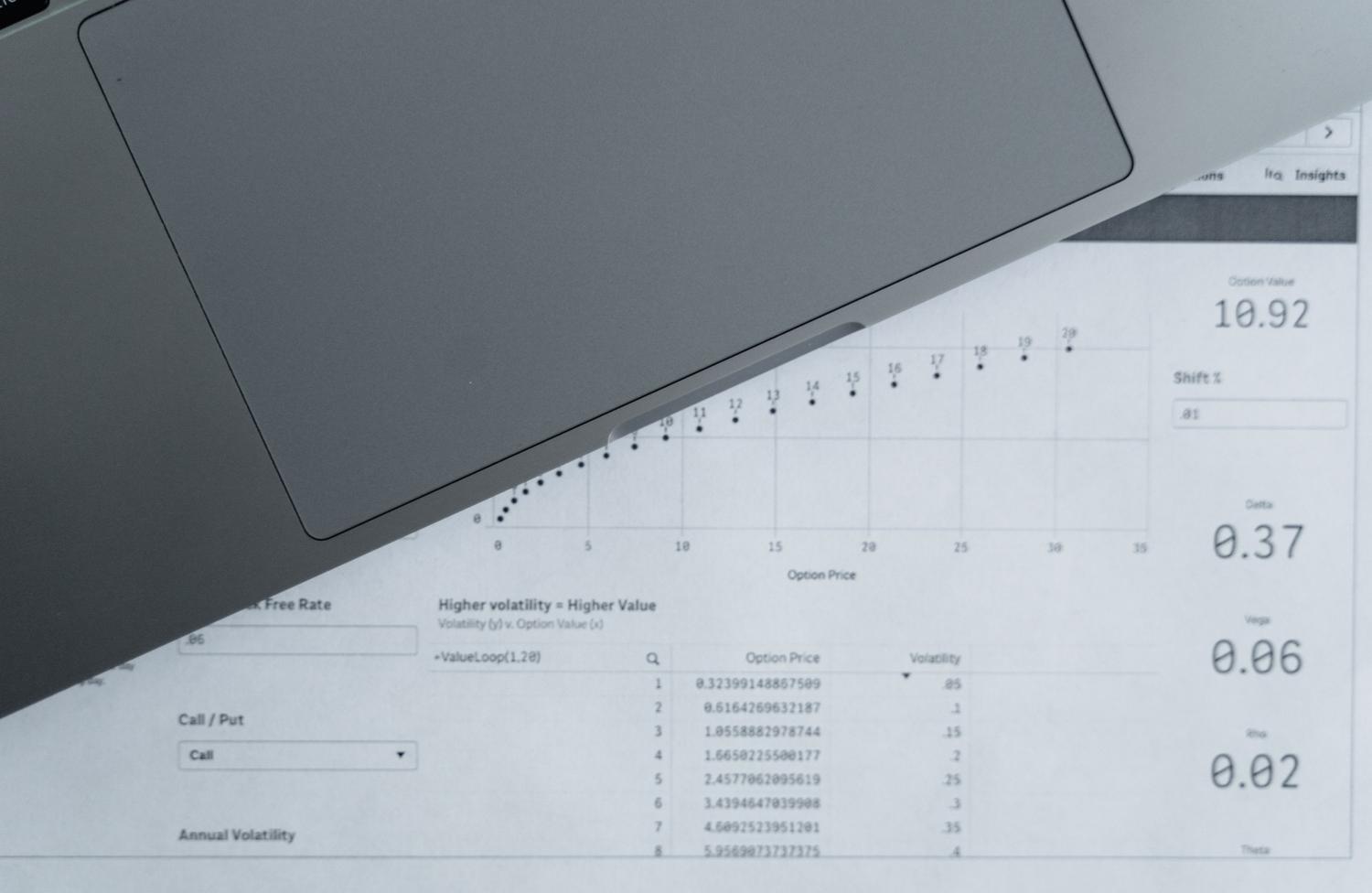
OHLC圖表是分析金融資產的標準圖表。為了確保圖表內容不為空,您必須嚴格遵循以下五列格式:
- X軸: 第一列應包含時間標籤,例如月份或日期。
- 開盤價: 初始價格填寫在第二列。這些數據定義了 第一垂直邊緣 蠟燭。
- 最大值: 第三列顯示的是達到的最高價格。它標誌著… 重要提示 中心線。
- 最小值: 第四列填寫最低價格。該值構成… 蠟燭底部.
- 收盤價: 最後,第五列包含最終價格,由此得出: 第二垂直邊緣.
一個經常被忽略的重要細節是,如果錯誤地將第三列(最大值)的值小於第四列(最小值)的值, 蠟燭會空著。 否則將無法填充。電子表格中的每一行都必須代表一條K線,圖表才能正常顯示。
HLC(最大值、最小值和接近值)圖的結構
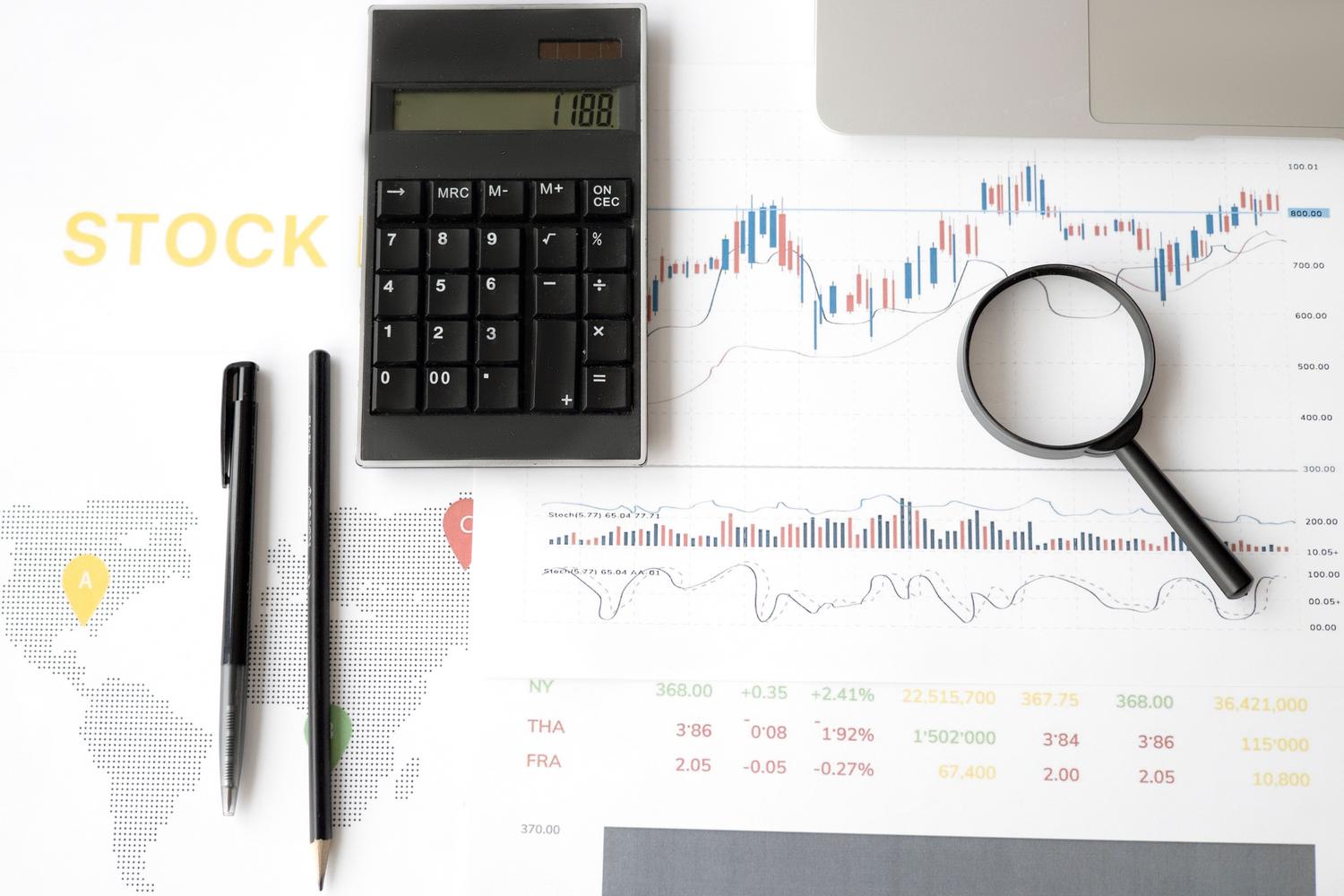
如果您喜歡更簡單的版本,HLC 圖表省略了開頭部分。這樣,結構就簡化為四列:
- X軸識別碼: 和以前一樣,我們從時間戳開始。
- 最高價格: 第二列定義了該行的頂部。
- 最低價格: 第三列,即最低點。
- 收盤價: 第四列,可視化為 畢業標誌 它會切斷垂直線。
組織方面的實際例子

為了避免損失,設想一個每月價格表。如果該資產在一月以 20 美元開盤,最高達到 70 美元,跌至 15 美元,最終收在 50 美元, 數據必須完全按照這個順序排列。如果將結束行移到開始行,Google 表格很可能會出錯,圖表將無法顯示。
進階自訂和視覺調整
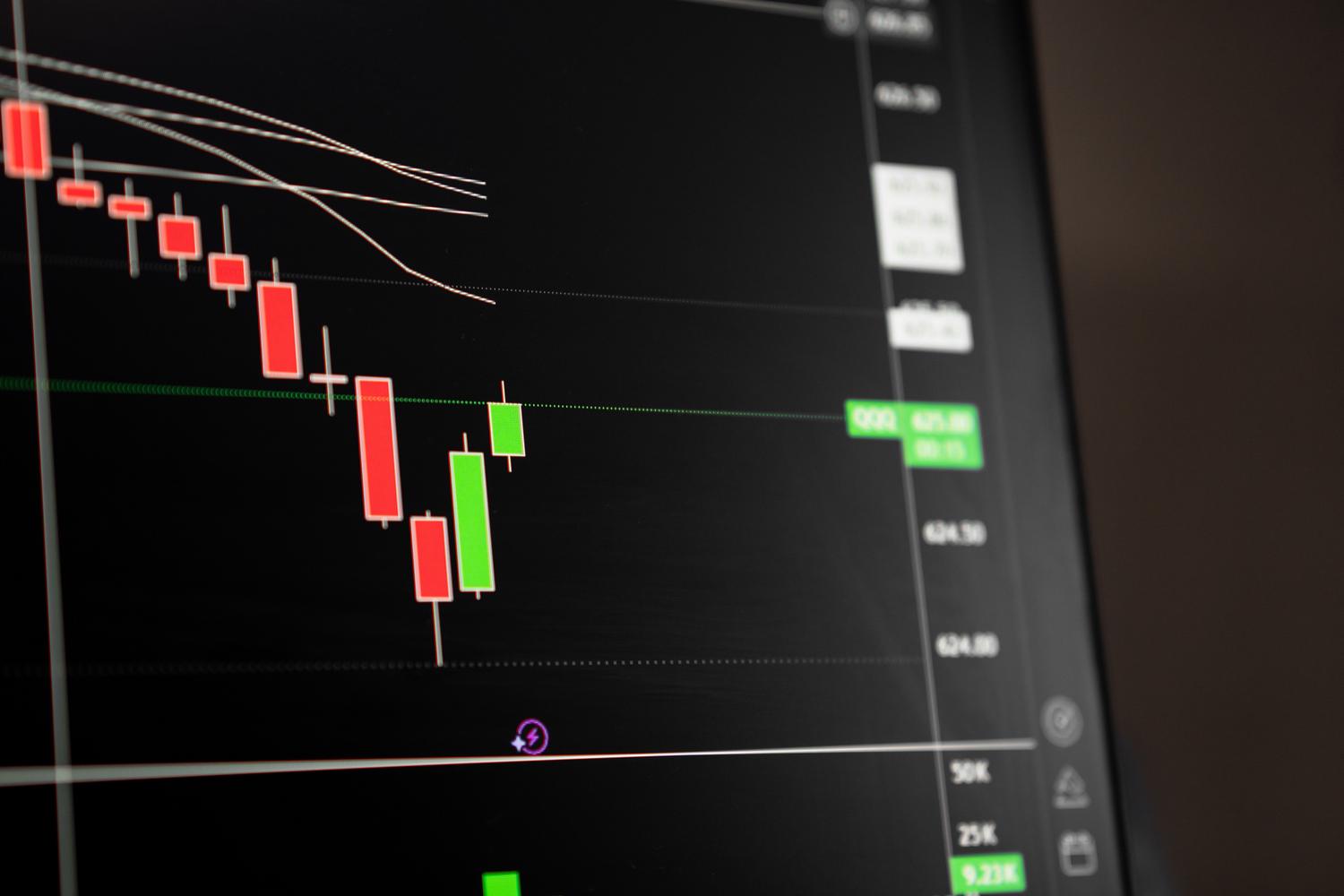
資料排序完成後,圖表不再空白,您就可以調整圖表的美觀了。您可以選擇以下選項: 修改調色板 使用十六進位代碼或 CSS 顏色名稱,您可以建立自己的視覺識別。您也可以調整 標記密度 在 Y 軸上調整刻度,或將刻度從線性改為對數,這在數值變化非常大且想要更好地觀察細微變化時非常有用。
此外,您還可以添加 趨勢線 想知道市場走向何方,你可以選擇線性、指數甚至多項式選擇權。如果你想平滑數據, 移動平均線 它是最好的工具,可讓您選擇 7 天、14 天或 28 天的週期來清除圖表中的視覺雜訊。
軸和參考線控制
為了將您的分析提升到更高層次,您可以進行配置 多個 Y 軸將一些序列放在左側,另一些放在右側。這在處理不同尺度的指標時非常理想。同樣地, 參考線 它們允許您標記關鍵水平,例如平均值或歷史最大值,並添加陰影範圍,以便快速讀取資料。
專注於列的順序,並確保最大值確實高於最小值,是防止財務視覺化圖表過時的秘訣。透過掌握資料結構並利用座標軸和趨勢自訂工具,您可以將簡單的數位表格轉化為強大而引人入勝的視覺化圖表。 專業分析工具 而且畫面清晰明了。現在你知道為什麼Google表格中的股票圖表顯示為空了吧:關鍵在於如何對資料進行排序。

從小就對科技充滿熱情。我喜歡了解該領域的最新動態,最重要的是,進行交流。這就是為什麼我多年來一直致力於技術和視頻遊戲網站的交流。您可以找到我撰寫的有關 Android、Windows、MacOS、iOS、任天堂或您想到的任何其他相關主題的文章。