- Jellyfin 的官方鏡像簡化了安裝過程,並隔離了其相依性。
- 持久性卷在容器重新建立時保留配置、快取和元資料。
- 多媒體資料夾可以掛載為唯讀模式,以防止意外修改。
- UID、GID 和權限決定 Jellyfin 是否可以讀取檔案。

使用 Docker 安裝 Jellyfin 它可以讓您將相容的電腦、家用伺服器或NAS變成一個私人平台,用於播放電影、電視節目、音樂和照片。文件始終由您掌控,您可以透過電視、手機、網路瀏覽器和其他相容裝置存取它們。
Docker 將 Jellyfin 及其相依性保存在同一個容器中,從而簡化了安裝、維護和更新。但是,配置、快取和元資料必須儲存在單獨的容器中。 持續性體積 這樣,當容器重新建立時,它們就不會消失。
本指南使用 使用 Docker Compose 的 Ubuntu 伺服器 以及官方的 Jellyfin 鏡像。雖然安裝命令和權限管理可能有所不同,但該方法也適用於其他 Linux 發行版。

使用 Docker 安裝 Jellyfin 需要哪些條件
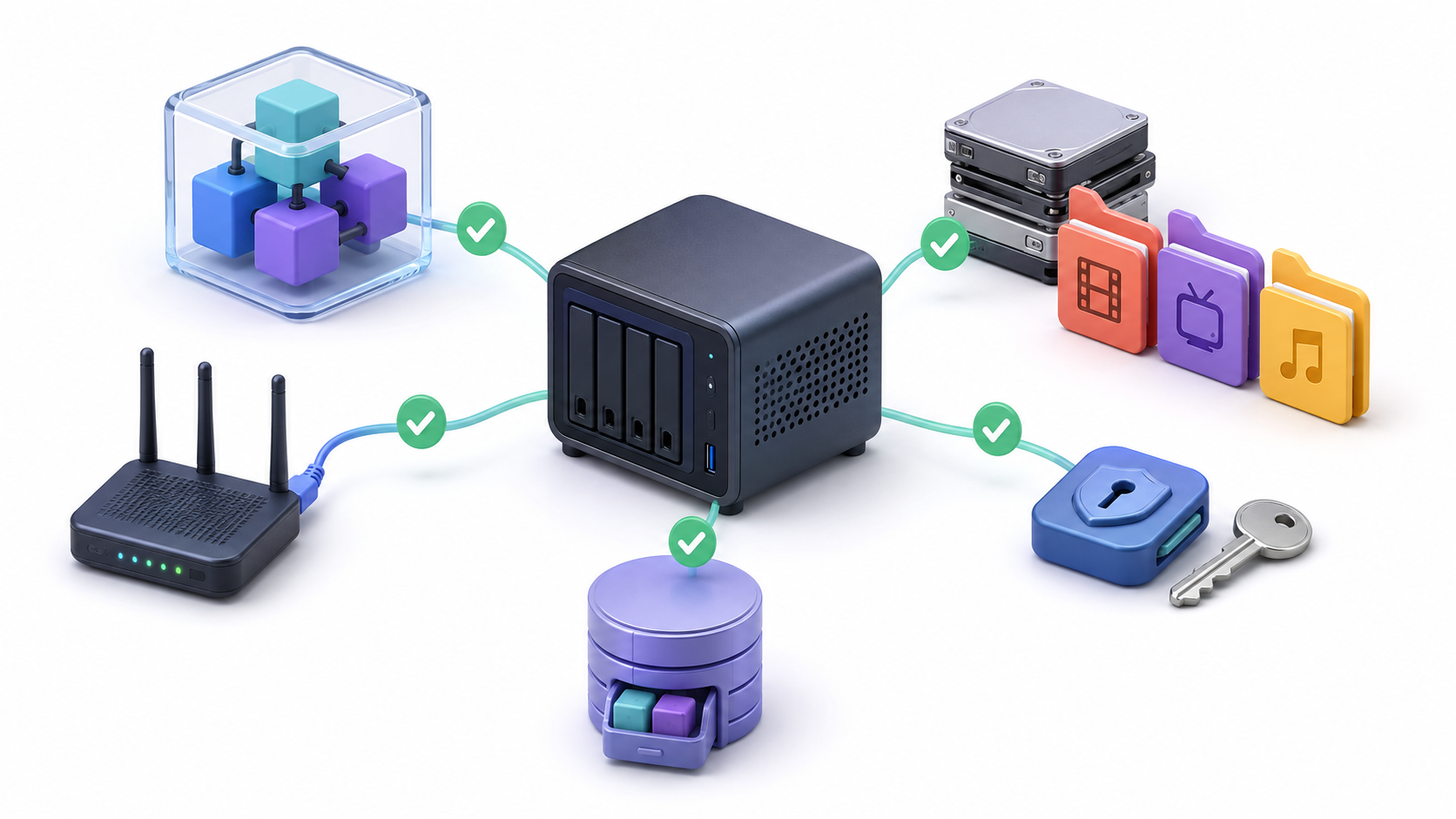
在開始之前,您需要以下組件:
- 一台運行相容Linux發行版的伺服器或電腦。
- Docker Engine 和 Docker Compose 外掛程式。
- 伺服器的靜態 IP 位址或 DHCP 保留位址。
- 足夠的空間用於配置、快取和臨時轉碼。
- 對儲存多媒體檔案的資料夾具有讀取權限。
- 穩定的網路連接,最好是透過乙太網路。
容器化安裝官方上是面向 Linux 的。雖然 Docker Desktop 允許在 Windows 和 macOS 上運行容器,但 Jellyfin 警告說,某些功能,尤其是… 硬體加速轉碼它們在這些系統上可能無法正常運作。
Jellyfin伺服器需要哪些硬體?
需求主要取決於播放類型,而非庫的大小。當客戶端設備支援檔案的格式、編解碼器、音訊、字幕和位元率時,Jellyfin 就可以使用。 直接播放在這種情況下,伺服器幾乎不需要處理視頻,可以在配置一般的設備上運行。
當 Jellyfin 需要即時轉換內容時,工作負載會增加。這可能是由於編解碼器不相容、需要嵌入字幕、比特率過高或需要將 HDR 轉換為 SDR 等原因造成的。因此,沒有一種固定的核心數或記憶體容量能夠滿足所有使用者的需求。
對於多個同時轉碼進程,建議使用支援 Quick Sync 的整合式 Intel GPU、支援 NVENC 的 NVIDIA GPU 或某些 AMD 型號。如果您希望…,也應考慮上傳頻寬。 在家外也能造訪 Jellyfin.
如果您仍在選擇硬體和儲存設備,請考慮您需要的是專用電腦、迷你電腦還是… 家庭 NAS.
如何在 Ubuntu 伺服器上安裝 Docker Engine
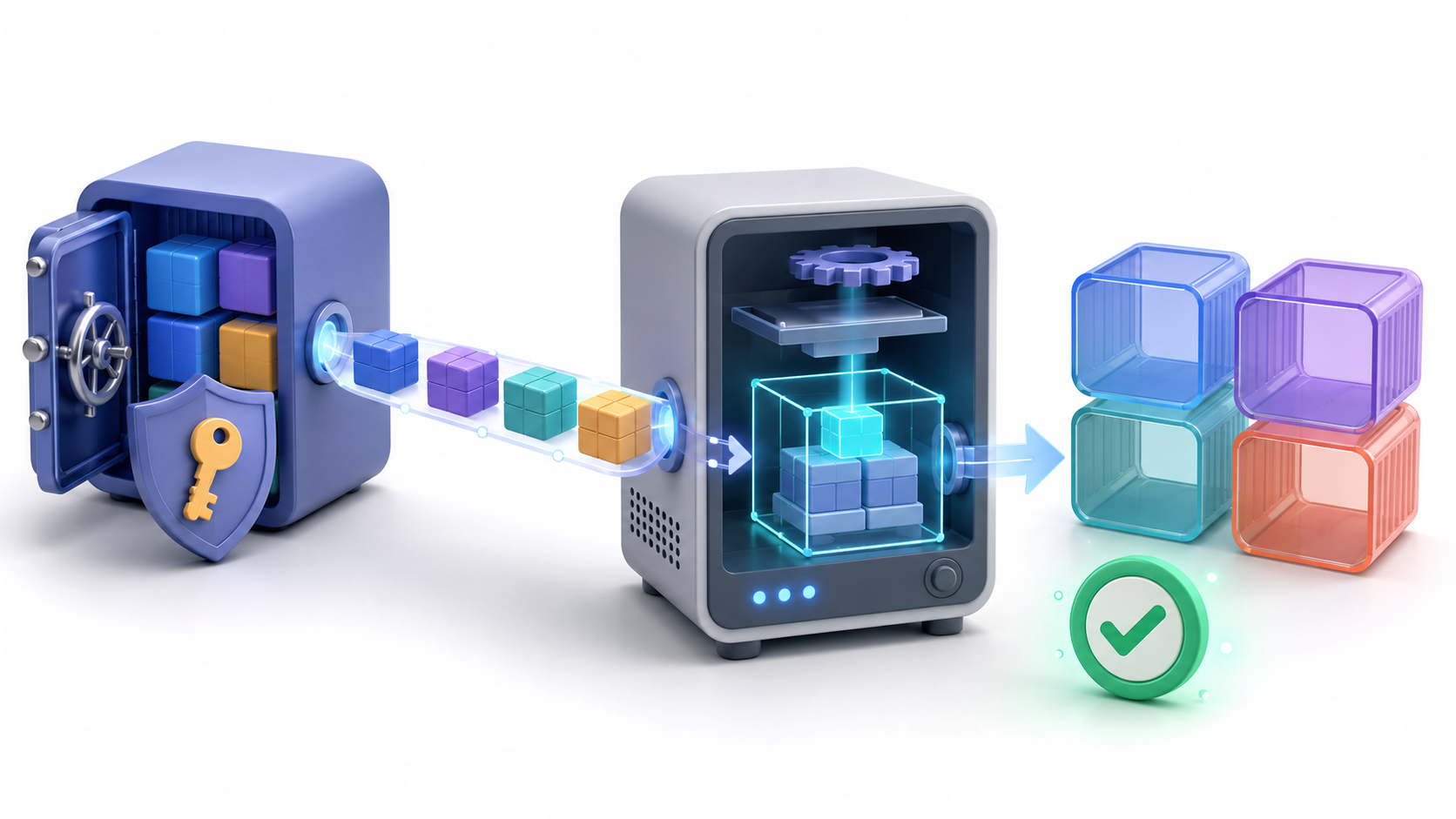
首先,更新系統軟體包:
sudo apt update
sudo apt upgrade -y
安裝必要的工具並新增官方 Docker 金鑰:
sudo apt install -y ca-certificates curl
sudo install -m 0755 -d /etc/apt/keyrings
sudo curl -fsSL https://download.docker.com/linux/ubuntu/gpg \
  -o /etc/apt/keyrings/docker.asc
sudo chmod a+r /etc/apt/keyrings/docker.asc
接下來,設定官方軟體倉庫:
sudo tee /etc/apt/sources.list.d/docker.sources > /dev/null <<EOF
Types: deb
URIs: https://download.docker.com/linux/ubuntu
Suites: $(. /etc/os-release && echo "${UBUNTU_CODENAME:-$VERSION_CODENAME}")
Components: stable
Architectures: $(dpkg --print-architecture)
Signed-By: /etc/apt/keyrings/docker.asc
EOF
安裝 Docker Engine 和 Compose 外掛:
sudo apt update
sudo apt install -y docker-ce docker-ce-cli containerd.io \
  docker-buildx-plugin docker-compose-plugin
檢查這兩個組件是否都可用:
sudo docker run --rm hello-world
sudo docker compose version
您也可以選擇將使用者新增至該群組。 docker 執行命令時 sudo:
sudo usermod -aG docker "$USER"請登出並重新登入以使變更生效。請記住這一點。 加入 docker 使用者群組將獲得與管理員相同的權限。 關於系統。請勿新增不受信任的用戶。
如何準備持久資料夾
建立一個專用資料夾,用於存放合成檔案、設定檔和快取檔案:
sudo mkdir -p /opt/jellyfin/config
sudo mkdir -p /opt/jellyfin/cache
sudo chown -R "$(id -u)":"$(id -g)" /opt/jellyfin
cd /opt/jellyfin
媒體資料夾可以位於不同的磁碟機上。以下是一個簡單的結構:
/srv/media/
├── peliculas/
├── series/
└── musica/
使用這些路線並非強制性的。重要的是要區分… 主機伺服器上的現有路徑 以及 Jellyfin 稍後將在容器內看到的路徑。
取得將要執行 Jellyfin 的使用者的 UID 和 GID:
id -u
id -g
建立一個名為的文件 .env 之內 /opt/jellyfin 並保存所獲得的值:
JELLYFIN_UID=1000
JELLYFIN_GID=1000
替換 1000 根據您系統的實際值,該使用者應該能夠讀取所有多媒體目錄並寫入資料夾。 config y cache.
如何配置 Jellyfin Docker Compose 文件
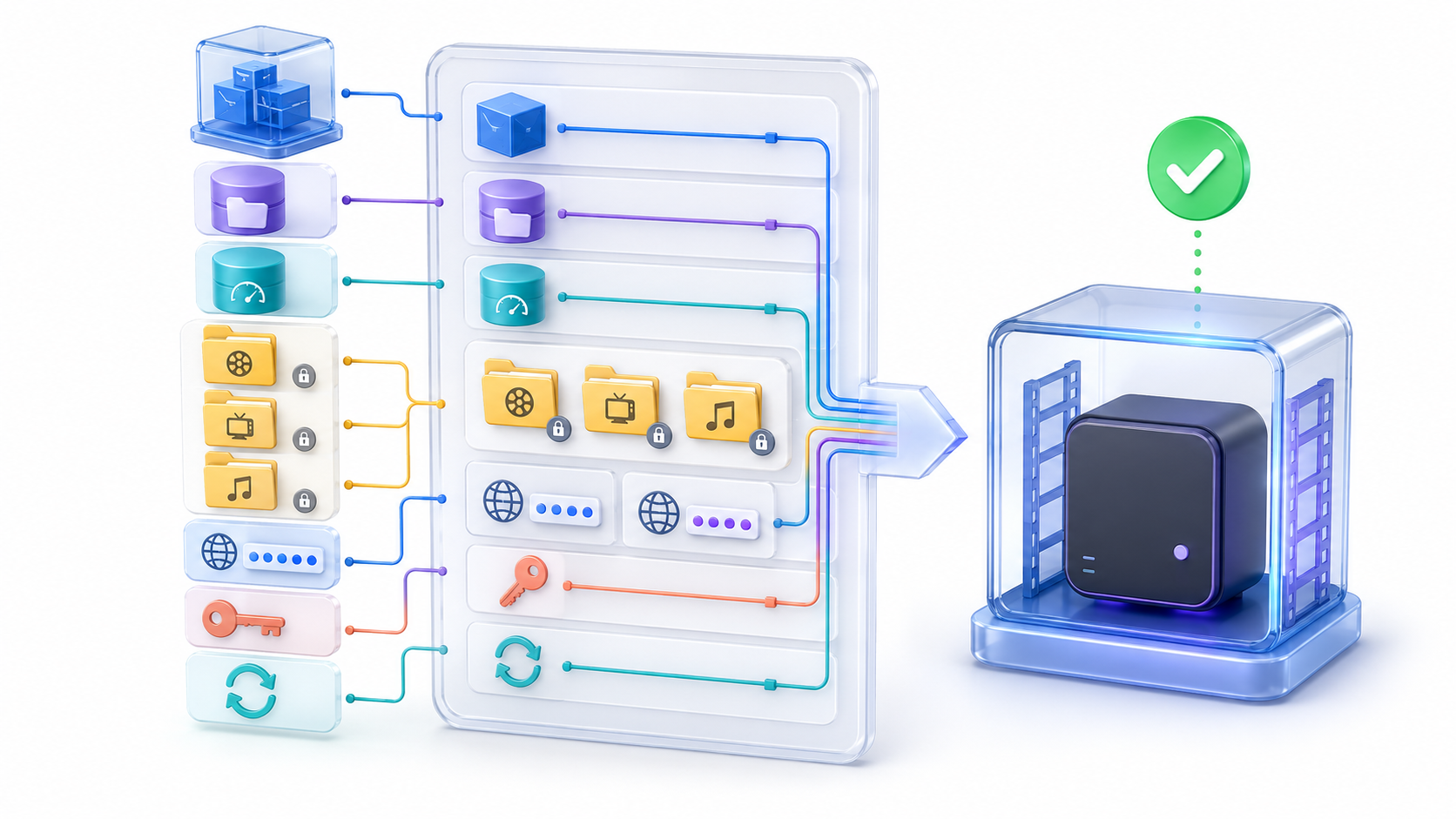
建立文件 /opt/jellyfin/docker-compose.yml 使用以下配置:
services:
  jellyfin:
    image: jellyfin/jellyfin:latest
    container_name: jellyfin
    user: "${JELLYFIN_UID}:${JELLYFIN_GID}"
    ports:
      - "8096:8096/tcp"
      - "7359:7359/udp"
    volumes:
      - type: bind
        source: ./config
        target: /config
      - type: bind
        source: ./cache
        target: /cache
      - type: bind
        source: /srv/media/peliculas
        target: /media/peliculas
        read_only: true
      - type: bind
        source: /srv/media/series
        target: /media/series
        read_only: true
      - type: bind
        source: /srv/media/musica
        target: /media/musica
        read_only: true
    restart: unless-stopped
港口 8096/TCP 它提供對 Web 介面的存取。連接埠 7359/UDP 它用於本地網路內的自動發現,如果您不需要此功能,可以將其刪除。
多媒體檔案以以下方式掛載: 只讀這可以降低意外修改的風險,但也會阻止 Jellyfin 將 NFO 檔案、映像或其他資料寫入媒體檔案。如果您想使用這些功能,請移除此功能。 read_only: true 僅保存在必要的資料夾中。
啟動服務前請檢查語法:
docker compose config如果命令沒有顯示任何錯誤,則下載鏡像並啟動容器:
docker compose pull
docker compose up -d
查看其狀態並查看記錄:
docker compose ps
docker compose logs -f jellyfin
按 Ctrl+C 退出日誌視圖而不停止容器。
如何完成初始設定
在網路上的任一台電腦上開啟瀏覽器,然後輸入:
http://IP_DEL_SERVIDOR:8096初始設定精靈可讓您選擇語言、建立管理員帳戶並新增庫。請使用強密碼,並將此帳戶僅用於管理任務。
新增媒體資料夾時,必須選擇 內部容器路線:
/media/peliculas/media/series/media/musica
不許進入 /srv/media/peliculas因為該路徑僅存在於主機系統上。在容器內部,它已被分配給 /media/peliculas.
為每種類型的內容選擇特定的庫類型。避免將電影、電視劇和音樂混放在同一個庫中。如果需要設定名稱、元資料提供者和資料夾結構,請參閱相關說明。 在 Jellyfin 中新增和整理電影和電視節目.
如何啟用英特爾快速同步加速
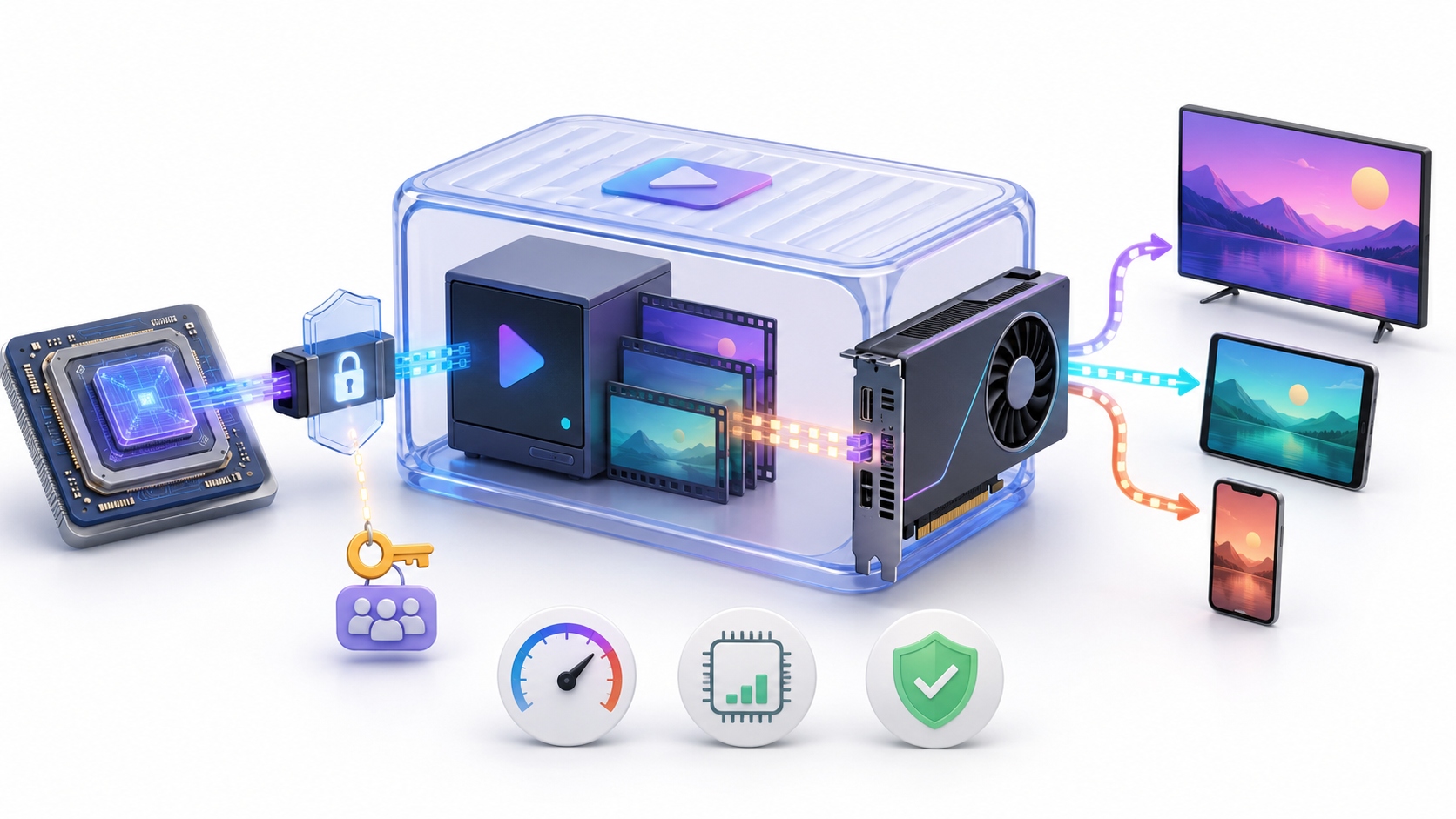
在相容的英特爾系統上,首先檢查渲染設備是否存在:
ls -l /dev/dri/它通常會以以下形式出現: /dev/dri/renderD128取得群組標識符 render:
getent group render | cut -d: -f3將結果加入文件中 .env:
JELLYFIN_RENDER_GID=122值 122 這只是一個範例。然後將這些代碼新增到服務中。 jellyfin 來自 Compose 檔案:
    group_add:
      - "${JELLYFIN_RENDER_GID}"
    devices:
      - /dev/dri/renderD128:/dev/dri/renderD128
重新建立容器並驗證 Jellyfin 是否可以偵測到 GPU:
docker compose up -d
docker exec -it jellyfin /usr/lib/jellyfin-ffmpeg/vainfo
進入 控制台 > 播放 > 轉碼選擇 Intel Quick Sync 或 VA-API,並僅啟用與您的硬體相容的編解碼器。
僅僅將設備新增至容器中並不會自動啟用加速。建議播放一個需要轉碼的文件,並檢查 FFmpeg 日誌以驗證 GPU 是否正常運作。
如何使用NVIDIA GPU
官方 Jellyfin 映像不包含 NVIDIA 專有驅動程式。您必須同時在主機上安裝該驅動程式和鏡像。 NVIDIA 容器工具包.
然後將其新增至 Jellyfin 服務:
    runtime: nvidia
    deploy:
      resources:
        reservations:
          devices:
            - driver: nvidia
              count: all
              capabilities: [gpu]
重新建立容器並驗證卡片是否可見:
docker compose up -d
docker exec -it jellyfin nvidia-smi最後,選擇 NVENC 在轉碼設定中。除非您確切知道要使用哪個設備,否則請勿將此設定與英特爾的設定一起使用。
如何設定儲存在 NAS 上的媒體庫。
如果檔案位於 NAS 或 Samba 資源上,最穩定的方法是先在 Ubuntu 中掛載網路資源,然後使用綁定掛載將路徑傳遞給容器。
安裝 CIFS 支架並建立安裝點:
sudo apt install -y cifs-utils
sudo mkdir -p /mnt/media
將 NAS 憑證保存在只有管理員才能存取的檔案中並使用 /etc/fstab 重啟後保持掛載點不變。然後將路徑新增到 Compose 檔案:
      - type: bind
        source: /mnt/media
        target: /media/nas
        read_only: true
如果 Jellyfin 偵測到資料夾但顯示為空,請檢查資源權限、掛載時使用的 UID 和 GID,以及所有父目錄的執行權限。您可以在指南中找到有關此配置的詳細說明。 家用NAS儲存.
如何從家外造訪 Jellyfin
請勿直接在互聯網上公開連接埠 8096。Jellyfin 的文檔建議使用 VPN 或在伺服器前面放置一個帶有 HTTPS 的反向代理。
使用 Tailscale 之類的 VPN 可以讓您存取私有網絡,而無需直接暴露 Jellyfin。您也可以使用 Caddy、Nginx 或 Traefik 作為反向代理。
Caddy 可以自動取得和續訂 TLS 證書,但這通常要求網域名稱指向您的公網 IP 位址,並且 80 和 443 連接埠可以存取伺服器。因此, 反向代理並不一定意味著無需打開連接埠即可存取。.
如果你想避免傳統的公眾曝光,請看如何操作 無需打開連接埠即可從室外存取 Jellyfin.
為了透過單一登入集中管理用戶,您還可以 與 Jellyfin 建立真正的聯繫首先你必須 使用 Docker 安裝 Authentik 並仔細配置群組和權限。
如何使用 Docker 更新 Jellyfin
更新之前,請先建立備份。 控制台 > 備份目前版本的 Jellyfin 允許您在伺服器仍在運行時產生副本,但最好在沒有用戶正在玩遊戲或進行掃描時執行此操作。
然後更新鏡像並重新建立容器:
cd /opt/jellyfin
docker compose pull
docker compose up -d
更新後請檢查日誌:
docker compose logs --tail=100 jellyfin持久性資料將保留在資料夾中。 config y cache然而,某些版本會對資料庫應用遷移,並且 Jellyfin沒有降解機制如果需要還原到先前的版本,則需要還原相容的備份。
使用 Docker 安裝 Jellyfin 時常見的錯誤
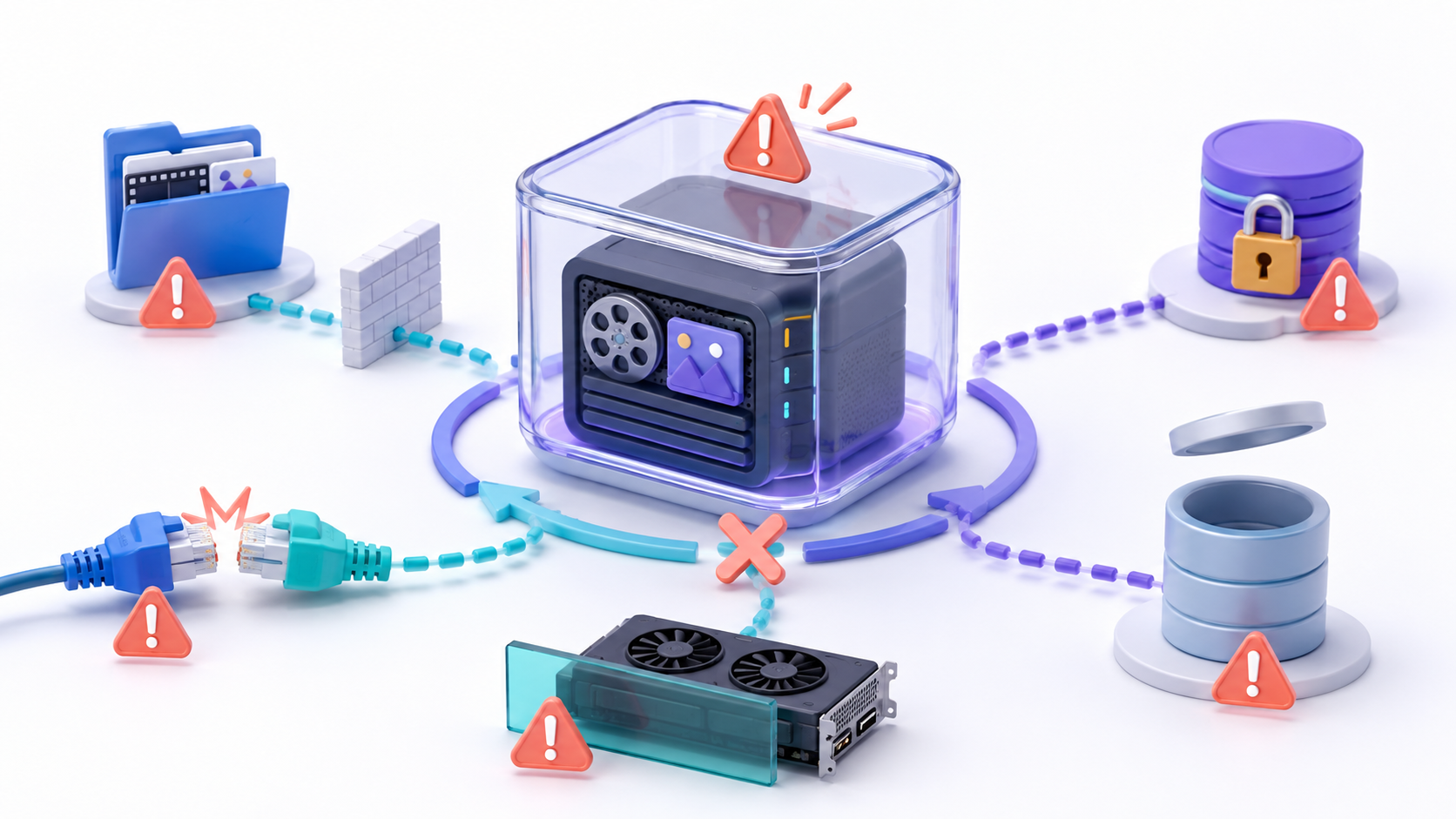
容器不斷重啟。
執行 docker compose logs jellyfin 並檢查資料夾權限 config y cacheUID 和 GID 定義於 .env 他們必須持有書面許可。
圖書館似乎空無一人。
驗證主機路徑是否存在,磁碟區是否已正確掛載,以及容器使用者可以瀏覽和讀取其所有目錄。在 Jellyfin 中,您必須選擇內部路徑,例如: /media/peliculas.
掃描檔案時權限被拒絕
不要透過應用權限來解決問題。 777檢查所有者、所屬群組以及讀取和執行權限。如果您使用的是 NAS,也要檢查用於掛載資源的設定。
埠 8096 無法開啟
可能還有其他進程正在使用該連接埠。請使用以下命令進行檢查:
sudo ss -ltnp | grep 8096如果連接埠繁忙,請停止對應的服務或變更對映中的左側連接埠。 8097:8096.
GPU 已在主機中顯示,但未在 Jellyfin 中顯示。
在英特爾網站上,檢查設備。 /dev/dri/renderD128 以及群組標識符 render在 NVIDIA 系統中,檢查驅動程式、NVIDIA Container Toolkit 以及以下輸出: docker exec -it jellyfin nvidia-smi.
影片仍在佔用CPU資源
即使GPU可見,也不代表所有格式都能加速。請檢查支援的編解碼器、轉碼設定和FFmpeg暫存器。某些字幕和濾鏡可能仍在使用CPU。
Jellyfin 可以運行,但不會自動顯示在裝置上。
檢查連接埠 7359/UDP 它必須在本地網路上發布並允許存取。如果您需要使用 DLNA,官方文件指出您可能需要使用網路模式。 host.
使用 Docker Compose 安裝 Jellyfin 它允許您將媒體伺服器隔離並簡化其管理,但最終的可靠性取決於所使用的磁碟區、權限和路徑。容器啟動並運行後,您可以新增媒體庫、建立使用者並為您的硬體啟用相應的轉碼功能。
在將服務暴露於家庭網路之外之前,請設定 HTTPS 或 VPN,並備份設定資料夾。這樣,您就可以在不遺失使用者、元資料或播放歷史記錄的情況下更新伺服器。


我是一名技術愛好者,已將自己的“極客”興趣變成了職業。出於純粹的好奇心,我花了 10 多年的時間使用尖端技術並修改各種程序。現在我專攻電腦技術和電玩遊戲。這是因為五年多來,我一直在為各種技術和視頻遊戲網站撰寫文章,力求以每個人都能理解的語言為您提供所需的資訊。
如果您有任何疑問,我的知識範圍涵蓋與 Windows 作業系統以及手機 Android 相關的所有內容。我對您的承諾是,我總是願意花幾分鐘幫助您解決在這個網路世界中可能遇到的任何問題。