- Cada usuario mantiene separados su historial, favoritos, preferencias y progreso de reproducción.
- Los perfiles restringidos no reciben automáticamente acceso a las bibliotecas creadas posteriormente.
- Desactivar la transcodificación puede impedir reproducir archivos incompatibles con determinados dispositivos cliente.

Crear usuarios en Jellyfin permite que cada persona acceda al mismo servidor multimedia con su propio perfil. De esta forma, el historial, el progreso de reproducción, los favoritos y las preferencias no se mezclan entre familiares, amigos o miembros de una organización.
El administrador también puede decidir qué bibliotecas verá cada usuario, desde qué dispositivos podrá conectarse y si tendrá permiso para descargar, borrar o reproducir contenido que necesite transcodificación. Esto convierte a Jellyfin en algo más que una biblioteca compartida: permite crear un entorno multimedia con accesos independientes.
Esta guía parte de un servidor Jellyfin ya configurado. Si todavía no dispones de uno, puedes consultar cómo montar un mini servidor casero antes de crear las cuentas.

Qué diferencia existe entre el administrador y los usuarios normales
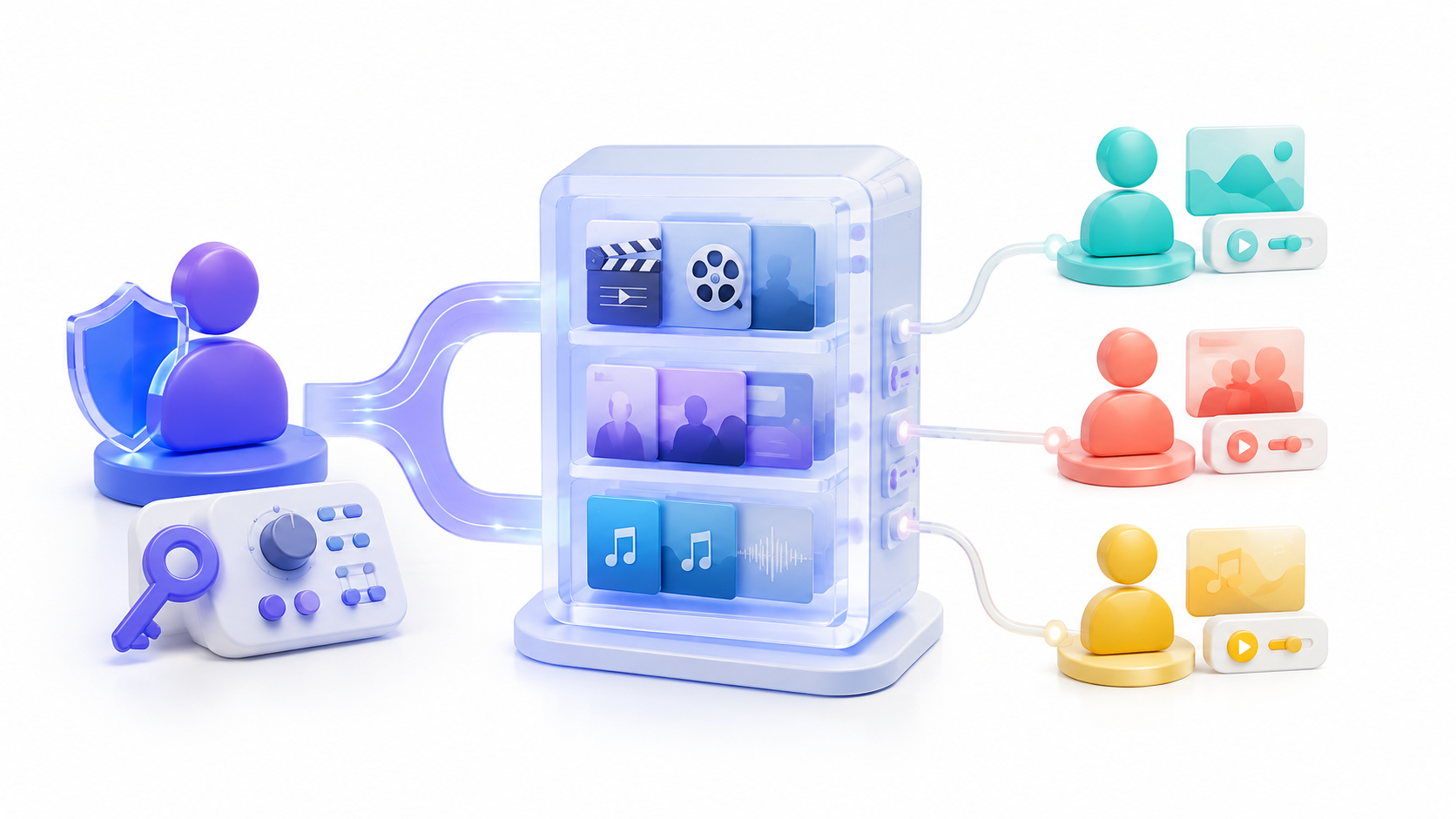
Las cuentas creadas directamente en Jellyfin son usuarios locales del servidor. No corresponden a cuentas del sistema operativo, carpetas compartidas del NAS ni perfiles de otros servicios. La información utilizada durante el inicio de sesión permanece en la instancia autogestionada.
La primera cuenta creada durante el asistente inicial tiene permisos administrativos. Desde ella se pueden añadir usuarios, modificar bibliotecas, instalar complementos y cambiar la configuración del servidor. No conviene utilizar esta cuenta para ver contenido diariamente ni compartir sus credenciales.
Para convertir otro perfil en administrador existe la opción Permitir que este usuario administre el servidor. Debes activarla únicamente cuando sea imprescindible, porque concede acceso a prácticamente toda la configuración de Jellyfin.
Si necesitas gestionar las identidades desde un directorio externo, Jellyfin admite otros proveedores mediante complementos, como LDAP. También puedes crear usuarios en Authentik y conectarlos posteriormente mediante el método de autenticación adecuado.
Cómo crear un nuevo usuario en Jellyfin
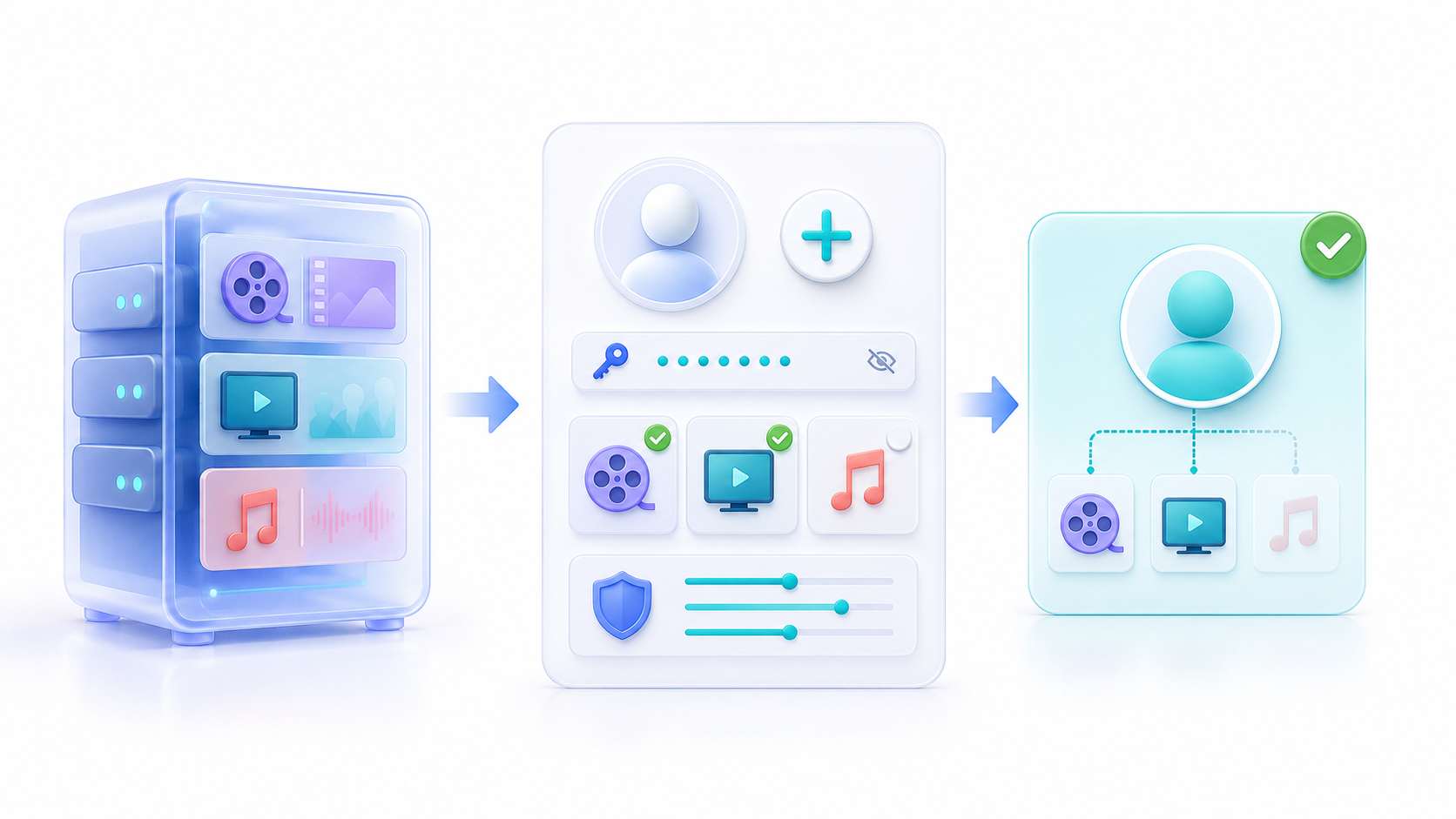
Para añadir una cuenta necesitas iniciar sesión con un administrador y completar estos pasos:
- Abre la interfaz web de Jellyfin.
- Despliega el menú principal y entra en el Panel de control.
- Selecciona Usuarios.
- Pulsa el símbolo + situado en la parte superior.
- Introduce el nombre que utilizará la persona para iniciar sesión.
- Decide si tendrá acceso a todas las bibliotecas o solamente a determinadas colecciones.
- Guarda el nuevo perfil.
Después de crearlo, abre su pestaña Contraseña y establece una clave. Jellyfin permite mantener cuentas sin contraseña, pero esta configuración solo debería plantearse en entornos domésticos muy controlados. Si el servidor admite conexiones externas, todos los perfiles deben utilizar contraseñas únicas y suficientemente robustas.
Los usuarios nuevos se crean ocultos en la pantalla de acceso. Para que el perfil aparezca entre las cuentas disponibles, abre sus opciones y desmarca Ocultar este usuario en las pantallas de inicio de sesión. Si permanece oculto, la persona deberá elegir el acceso manual e introducir tanto el nombre como la contraseña.
Cómo elegir las bibliotecas disponibles para cada usuario
Entra en el perfil y abre la pestaña Acceso a bibliotecas. La opción para acceder a todas las bibliotecas aparece activada de manera predeterminada. Si quieres limitar el contenido, desactívala y selecciona manualmente las colecciones autorizadas.
Esta separación resulta útil para crear perfiles infantiles, reservar vídeos personales o impedir que invitados accedan a determinadas carpetas. El usuario solamente podrá buscar, explorar y reproducir contenido perteneciente a las bibliotecas que tenga asignadas.
Debes revisar estos permisos cada vez que añadas una biblioteca. Los usuarios configurados para acceder solamente a colecciones específicas no reciben automáticamente acceso a las nuevas.
En la misma pantalla aparece la opción Permitir el acceso desde todos los dispositivos. Si la desactivas, podrás aprobar individualmente los equipos autorizados. Los inicios de sesión desde dispositivos nuevos quedarán bloqueados hasta que un administrador los habilite.
Cómo configurar los permisos de reproducción
El perfil incluye controles para decidir qué operaciones puede realizar el usuario. No es recomendable activar todas las casillas sin comprobar primero sus consecuencias.
- Reproducción multimedia: permite acceder al contenido de las bibliotecas autorizadas.
- Transcodificación de audio y vídeo: permite adaptar archivos incompatibles con el dispositivo cliente.
- Conversión sin recodificación: permite cambiar el contenedor manteniendo las pistas originales.
- Descarga de contenido: autoriza a guardar archivos desde los clientes compatibles.
- Televisión en directo: permite ver los canales configurados en el servidor.
- Gestión de grabaciones: autoriza la programación de grabaciones de televisión.
- Control remoto: permite controlar determinados clientes o sesiones conectadas.
- Eliminación de contenido: permite borrar archivos de las bibliotecas seleccionadas.
Desactivar la transcodificación puede reducir el trabajo del servidor, pero también puede impedir la reproducción en televisores, móviles o navegadores que no soporten el códec original. Antes de quitar este permiso, prueba varios archivos desde el dispositivo que utilizará esa persona.
Debes tener especial cuidado con el permiso de eliminación. Cuando está activo, el usuario puede eliminar físicamente archivos del almacenamiento. Para un perfil doméstico normal no suele ser necesario habilitarlo.
Cómo limitar el acceso remoto y el consumo de ancho de banda
Cada perfil dispone de la opción Permitir conexiones remotas a este servidor Jellyfin. Si la desactivas, esa cuenta solamente podrá iniciar sesión desde las redes que Jellyfin considere locales.
Esta restricción depende de que las redes locales estén correctamente definidas en la configuración del servidor. Cuando se utiliza un proxy inverso, también deben configurarse los proxies conocidos; de lo contrario, Jellyfin puede interpretar incorrectamente una conexión externa como local o viceversa.
El campo Límite de bitrate para streaming por Internet permite establecer el máximo por transmisión para dispositivos situados fuera de la red local. Este ajuste no limita la reproducción dentro de casa ni está pensado para solucionar problemas del WiFi doméstico.
Si vas a permitir conexiones externas, utiliza HTTPS mediante un proxy inverso o una VPN. Puedes consultar cómo acceder a Jellyfin desde fuera de casa antes de habilitar esta opción para otros usuarios.

Cómo configurar un perfil infantil
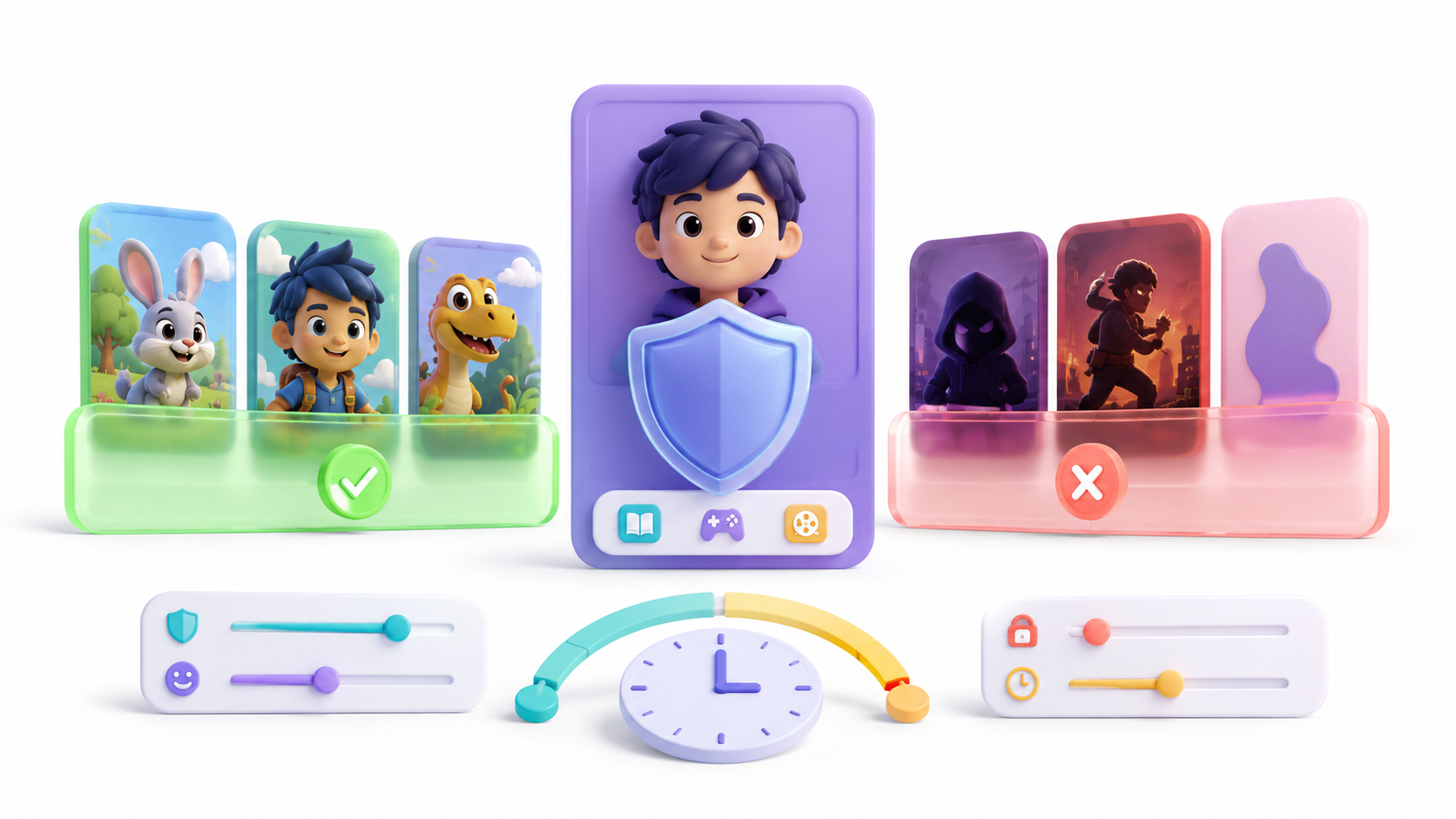
La pestaña Control parental permite ocultar contenidos según su calificación, sus etiquetas o el horario de acceso. Para configurar un perfil infantil en Jellyfin, selecciona primero las bibliotecas adecuadas y después establece la calificación máxima permitida.
También conviene activar Bloquear elementos sin calificación o con una calificación no reconocida. De lo contrario, una película sin clasificación podría escapar del filtro y aparecer en el perfil infantil.
Las etiquetas permiten aplicar restricciones más precisas. Puedes editar los metadatos de una película o serie, añadir una etiqueta determinada y configurar el perfil para bloquearla. También existe la opción inversa: mostrar únicamente los elementos que incluyan determinadas etiquetas.
Estos filtros dependen de que la información de cada título sea correcta. Si las clasificaciones no aparecen o se han identificado incorrectamente, revisa cómo solucionar problemas con las carátulas y los metadatos de Jellyfin.
Cómo establecer horarios de acceso
Dentro del control parental se encuentra el Horario de acceso. Esta herramienta permite definir los días y las franjas en las que el usuario podrá entrar en el servidor.
Fuera de las horas permitidas, la cuenta queda temporalmente inhabilitada. Si el usuario está reproduciendo contenido cuando termina su franja, Jellyfin detendrá la reproducción al finalizar el horario.
Puedes crear varias franjas para un mismo día, por ejemplo una por la tarde y otra después de cenar. Comprueba siempre la hora y la zona horaria del servidor, especialmente si Jellyfin está instalado en un contenedor o servidor remoto.
Cómo iniciar sesión mediante Quick Connect
Quick Connect facilita el acceso desde televisores y dispositivos donde escribir una contraseña resulta incómodo. El nuevo dispositivo muestra un código temporal de seis caracteres que debe autorizarse desde otro cliente donde el usuario ya haya iniciado sesión.
- Abre Jellyfin en el dispositivo nuevo.
- Selecciona Quick Connect y conserva el código mostrado.
- Desde un móvil, ordenador o navegador ya autenticado, abre Ajustes > Quick Connect.
- Introduce el código temporal y confirma la autorización.
Quick Connect está activado de forma predeterminada en el servidor, aunque no todos los clientes permiten iniciar sesión o autorizar otros dispositivos. Si el código caduca, tendrás que generar uno nuevo.
Este sistema no elimina la contraseña de la cuenta. Utiliza una sesión ya autenticada para aprobar otro dispositivo, por lo que debes revisar cuidadosamente qué equipo estás autorizando.
Cómo bloquear, desbloquear o eliminar un usuario
Si quieres impedir temporalmente el acceso sin perder la configuración del perfil, activa Deshabilitar este usuario. Jellyfin cerrará las conexiones existentes y rechazará los nuevos intentos de inicio de sesión hasta que vuelvas a habilitarlo.
También puedes establecer el número máximo de intentos fallidos. El valor predeterminado heredado es de tres intentos para usuarios normales y cinco para administradores. Cuando se alcanza el límite, la cuenta queda deshabilitada y un administrador debe reactivarla desde el perfil.
Para eliminar definitivamente una cuenta, abre el menú de sus tres puntos y selecciona Eliminar. Antes de hacerlo, comprueba que has elegido el perfil correcto. Deshabilitar es una opción más prudente cuando la ausencia del usuario puede ser solamente temporal.
Errores frecuentes al crear usuarios en Jellyfin
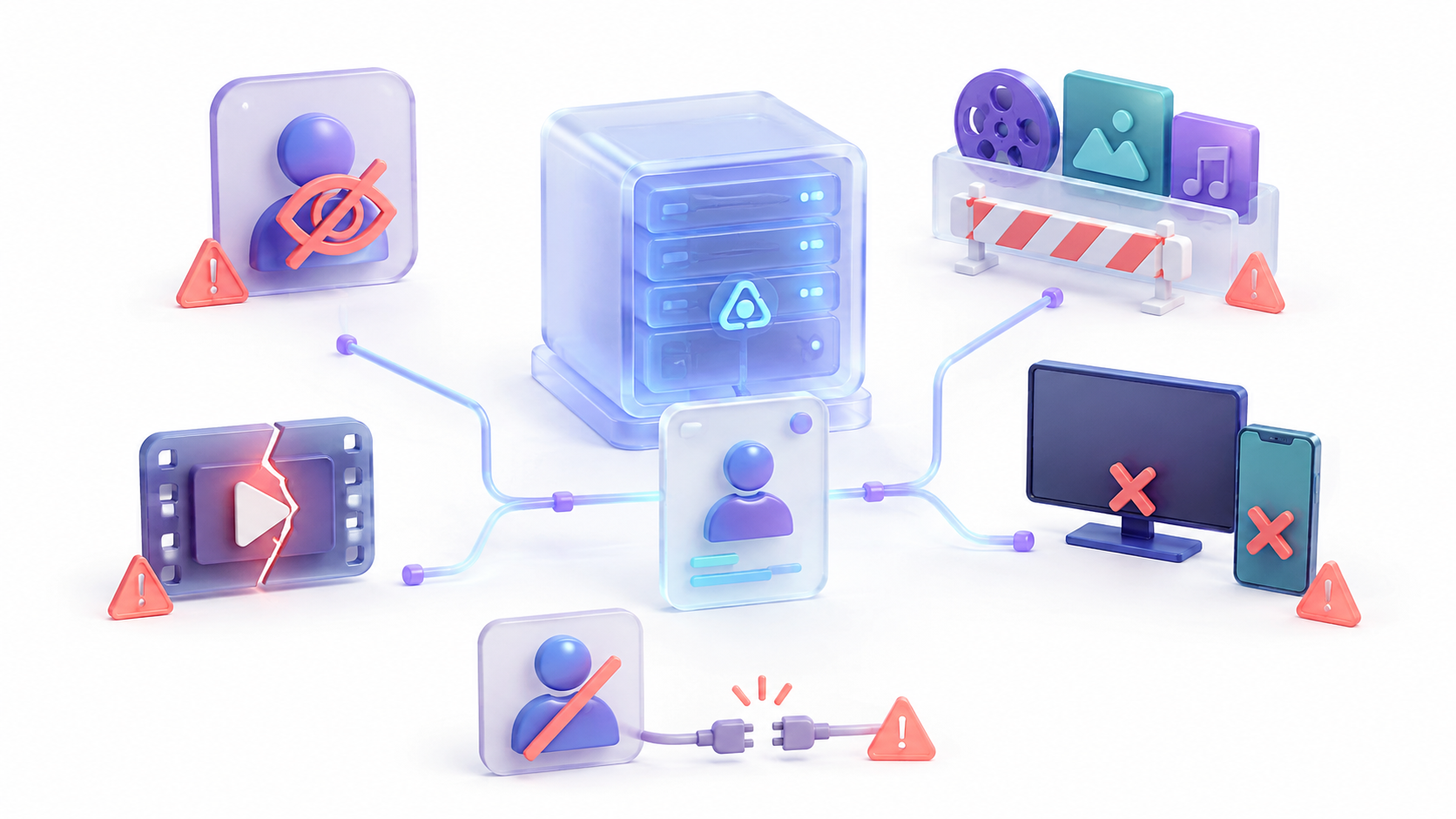
El nuevo usuario no aparece en la pantalla de acceso
Los perfiles nuevos están ocultos por defecto. Abre el usuario, desactiva Ocultar este usuario en las pantallas de inicio de sesión y guarda los cambios. También puede iniciar sesión manualmente escribiendo su nombre.
El usuario puede ver bibliotecas que deberían estar restringidas
Comprueba si continúa activada la opción Permitir acceso a todas las bibliotecas. Desactívala, marca únicamente las colecciones necesarias y pulsa Guardar.
Una biblioteca nueva no aparece para determinados usuarios
Los perfiles con acceso restringido no reciben automáticamente las bibliotecas creadas posteriormente. Debes abrir cada perfil y conceder el permiso manualmente.
El contenido no se reproduce después de limitar la transcodificación
El dispositivo probablemente no puede reproducir directamente el formato, códec o contenedor original. Vuelve a permitir la transcodificación o utiliza archivos compatibles con ese cliente.
El usuario no puede conectarse desde fuera de casa
Revisa el permiso individual para conexiones remotas, la configuración global de red y los rangos considerados locales. Si utilizas un proxy inverso, comprueba también la lista de proxies conocidos.
El usuario recibe un error de conexión después de equivocarse con la contraseña
Es posible que la cuenta haya alcanzado el límite de intentos y esté deshabilitada. Abre su perfil, desmarca Deshabilitar este usuario y guarda los cambios.
Un perfil infantil muestra contenido inadecuado
Activa el bloqueo de títulos sin calificación y revisa los metadatos. Utiliza etiquetas propias cuando las clasificaciones por edades no sean suficientemente precisas.
El usuario no puede iniciar sesión desde un dispositivo nuevo
Comprueba si está desactivado el acceso desde todos los dispositivos. En ese caso, el administrador debe aprobar manualmente el nuevo equipo.
El código de Quick Connect no funciona
Los códigos son temporales y pueden caducar. Genera uno nuevo y confirma que el cliente utilizado permite iniciar sesión mediante Quick Connect.
Las películas aparecen duplicadas o incorrectamente identificadas
Este problema no está relacionado con los permisos del usuario. Revisa cómo organizar películas y series en Jellyfin y vuelve a analizar la biblioteca.
Crear usuarios separados permite compartir un servidor Jellyfin sin mezclar historiales ni conceder más permisos de los necesarios. La configuración más segura consiste en asignar una contraseña a cada cuenta, seleccionar manualmente sus bibliotecas y mantener desactivados los permisos administrativos, de eliminación y acceso remoto cuando no sean imprescindibles.
Antes de entregar una cuenta, inicia sesión con ella desde un dispositivo diferente y comprueba qué bibliotecas puede ver, qué archivos reproduce y si las restricciones parentales funcionan. Esta prueba evita que una configuración aparentemente correcta termine exponiendo contenido o consumiendo más recursos de los previstos.

Soy un apasionado de la tecnología que ha convertido sus intereses «frikis» en profesión. Llevo más de 10 años de mi vida utilizando tecnología de vanguardia y trasteando todo tipo de programas por pura curiosidad. Ahora me he especializado en tecnología de ordenador y videojuegos. Esto es por que desde hace más de 5 años que trabajo redactando para varias webs en materia de tecnología y videojuegos, creando artículos que buscan darte la información que necesitas con un lenguaje entendible por todos.
Si tienes cualquier pregunta, mis conocimientos van desde todo lo relacionado con el sistema operativo Windows así como Android para móviles. Y es que mi compromiso es contigo, siempre estoy dispuesto a dedicarte unos minutos y ayudarte a resolver cualquier duda que tengas en este mundo de internet.